先确定要放在哪个屏幕
主屏幕是放置应用图标的桌面,锁屏是解锁前看到时间和通知的页面。两处提供的组件列表和尺寸不同:一个应用能添加到主屏幕,并不表示它也提供锁屏组件。
如果你准备使用 MuseScreen,先在应用中完成所需配置,再查看系统组件列表是否有对应入口;本文的系统操作不代表每个版本都提供全部组件类型。
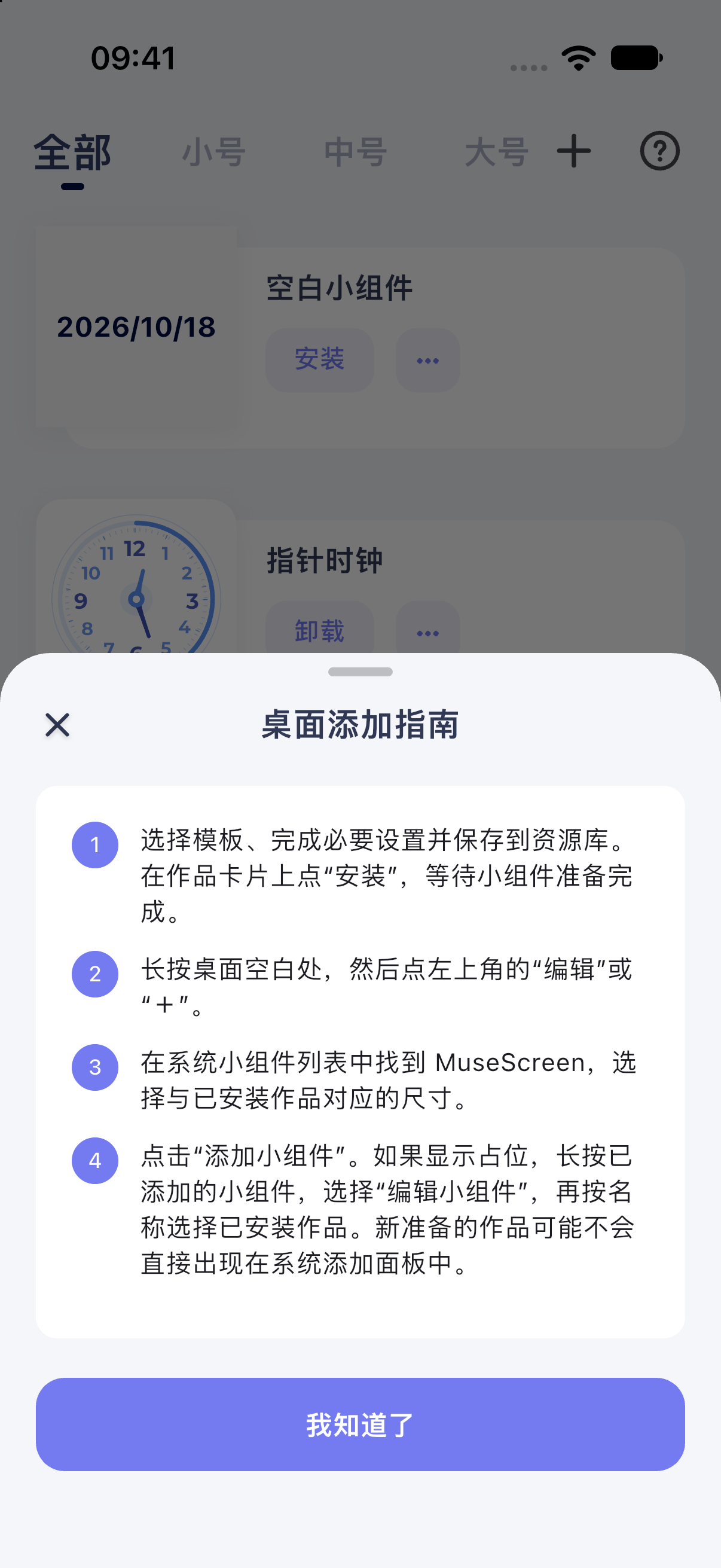
在 MuseScreen 中,先从模板打开预览,按需编辑,保存到资源库,再按 App 的安装引导准备目标尺寸。需要详细操作时查看添加小组件与编辑器基础。
想按具体用途开始,可以看照片小组件、倒计时与纪念日或数字与指针时钟,先准备内容,再完成下面的系统放置。
把小组件放到主屏幕
- 回到主屏幕,在没有图标的位置按住,进入桌面编辑状态。
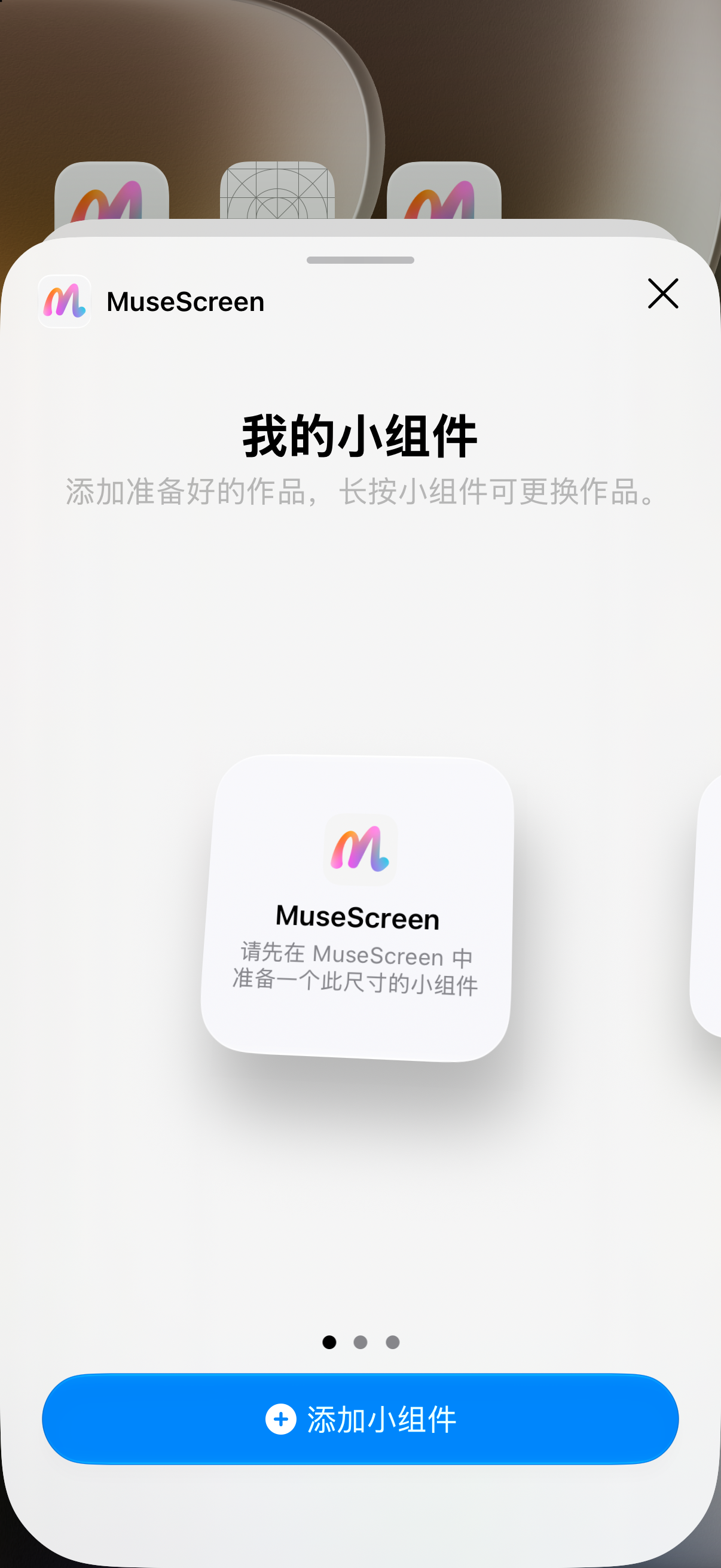
- 打开左上方的编辑菜单,选择添加小组件的入口。
- 在列表中找到目标应用,浏览它提供的样式和大小,再确认添加。
- 把组件放在合适的位置,点击完成退出编辑。
系统添加列表有时只显示占位提示,即使 App 中已有保存的作品。这不能单独证明安装失败。先添加所需尺寸,然后长按桌面上的组件,进入“编辑小组件”,从同尺寸作品中选择已保存的设计。退出配置后等待系统更新。
操作依据: Apple:在 iPhone 上添加和编辑小组件
把小组件放到锁屏
主屏幕组件不能直接拖到锁屏。应从锁屏自己的组件列表选择。
- 唤醒 iPhone 并完成身份验证,按住锁屏进入自定义界面。
- 编辑想使用的锁屏,在小组件区域选择要显示的项目。
- 空间不足时先移除一个已有项目,调整好后保存。
操作依据: Apple:在 iPhone 上添加和编辑小组件
添加后怎样修改
按住主屏幕上已有的组件,查看是否提供编辑选项。能调整的项目由应用决定;例如天气组件可能允许更换城市。要移除组件,可使用长按菜单中的移除操作。
搭配建议:先只放一个常用组件,检查文字在壁纸上是否清楚,再增加其他信息。复杂壁纸上叠加太多内容,容易让日期和通知难以辨认。
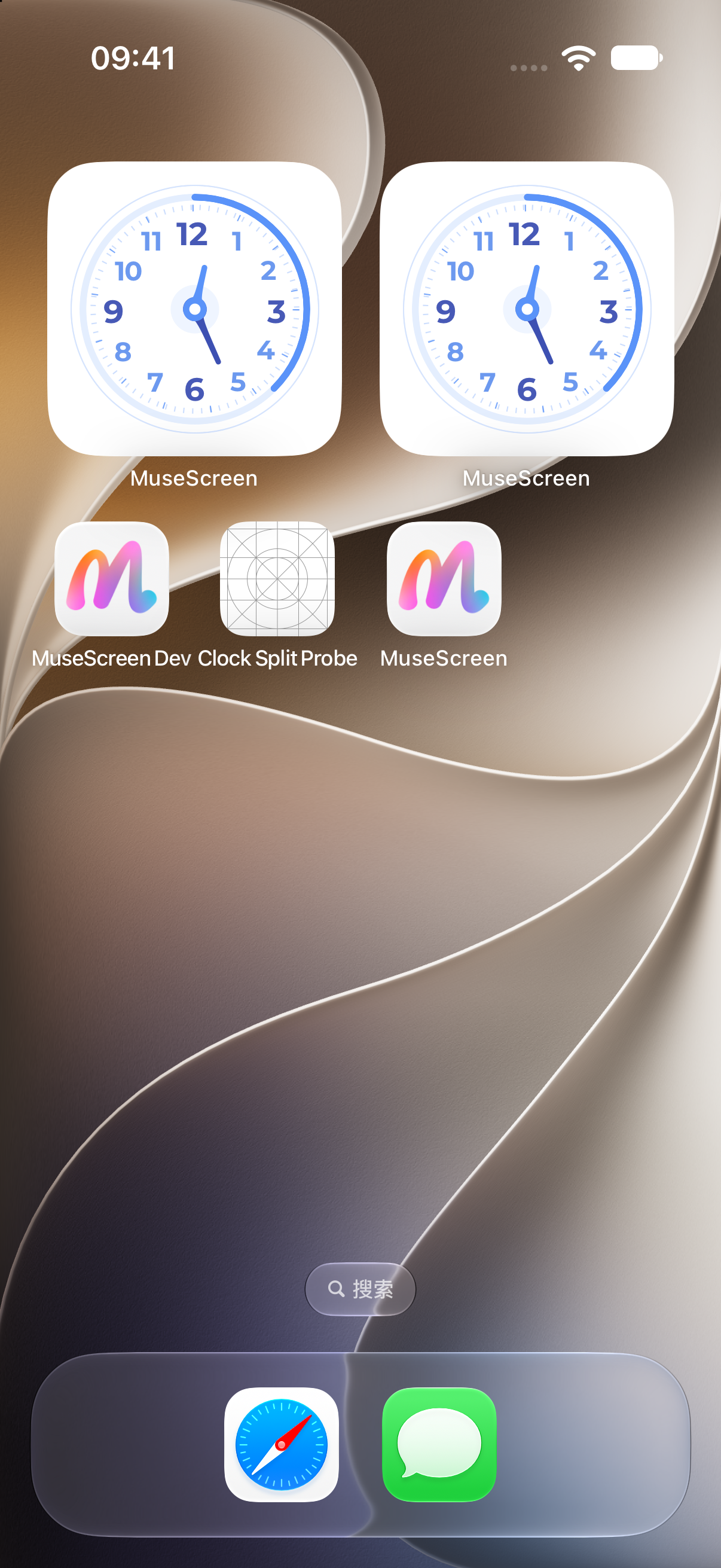
如果同尺寸列表没有作品,回资源库确认保存与安装已完成,别只检查模板预览。作品在列表里但仍空白时,按照小组件不显示与占位排查检查;不要为了刷新先删除设计。
操作依据: Apple:在 iPhone 上添加和编辑小组件
常见问题
为什么小组件列表里没有 MuseScreen?
先核对安装版本是否提供所需的组件类型,并打开应用完成初始化。仍然没有入口时,查看应用内说明或联系支持;不要把主屏幕组件与锁屏组件当作同一项能力。
组件出现了,但内容不是我选的?
排查建议:先回到应用确认配置已保存,再查看组件的编辑菜单是否需要选择对应内容。修改后给系统一些更新时间;仍不一致时可移除后重新添加。
官方参考资料
资料核对日期: 2026-10-18。系统更新后,请以对应版本的官方说明与设备界面为准。