更新于
打开编辑器
从模板预览点击「编辑」,或在资源库打开作品。资源库的创建入口也可以新建空白小组件,选择画布尺寸后开始编辑。
手机窄屏通常上下显示画布和编辑区域;宽窗口可能并排显示。布局变化不会变成另一套编辑模式。
选择一个图层
- 点按画布上的文字或图片,查看选中的图层。
- 对象重叠、不容易点到时,从图层列表选择。
- 展开容器查看里面的子图层。点击画布中的子图层时,列表会定位其所在层级。
- 确认选中对象,再打开内容、布局、外观或交互等相应工具。
容器把多个图层组织在一起。修改容器的间距、裁剪或透明度,可能同时改变多个子图层的显示。
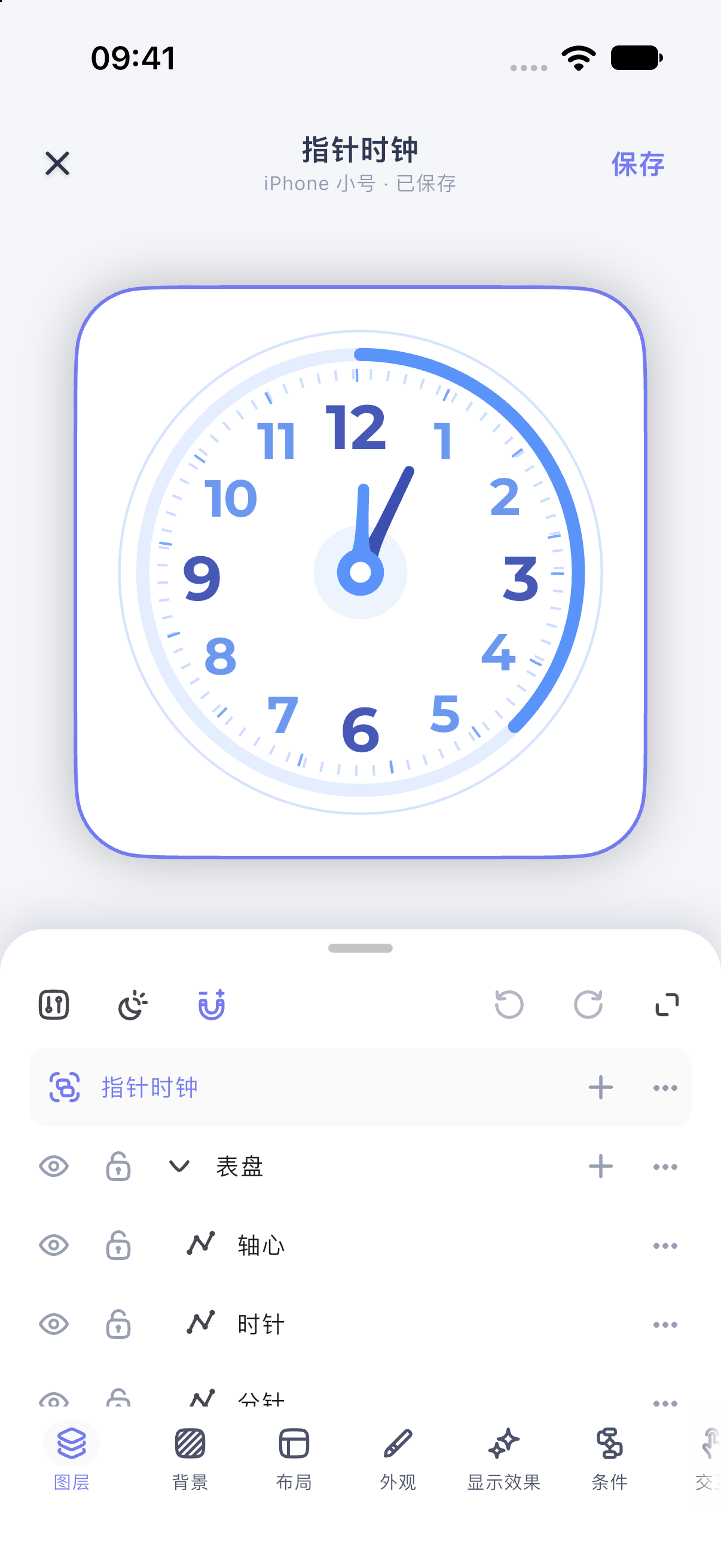
iPhone 17 模拟器 · iOS 27.0 · MuseScreen 2.2.0(1)· 简体中文界面。
完成一次小修改
先选择一个文字图层,只改颜色,观察画布,再使用撤销检查变化。确定效果后保存。参考线、网格和选中边框是编辑辅助,不属于最终设计内容。
修改前检查工具栏当前选中的「通用」「浅色」或「深色」外观,避免只修改了某一个外观版本。
下一步
已有模板可能包含动态值和条件。看见数据绑定时,先理解它的用途;仅调整样式不需要把动态内容改成固定文字。