更新于
开始前
在已经安装 MuseScreen 的设备上操作。以下先说明 App 内的共同步骤,再分别说明 iPhone 和 Android 的桌面操作。正式下载渠道请查看平台与下载说明。
保存作品不等于已经放到桌面。 保存让作品出现在资源库;安装或“添加到桌面”准备系统可以使用的内容;最后还需要在系统提供的界面确认放置。
选择模板并完成设置
- 打开「首页」,点选一个小组件模板,等待预览加载。
- 查看预览下方的内容设置。如果要求选择重要日、每日目标或待办清单,选择你要显示的记录;还没有记录时,可以从选择页面创建。
- 如果出现必要权限说明,先阅读用途,再决定是否允许。无需为了一个普通文字组件开放所有权限。
- 想修改字体、颜色或布局时,点击「编辑」进入完整编辑器。保存后作品可以在「资源库」找到;取消新作品的编辑不会自动创建一个已保存作品。
- 想直接使用当前预览时,点击「添加」。等到准备成功,再完成下面的系统操作。
如果出现“已保存到资源库,可以重试添加到桌面”,先去资源库找到该作品并重试,无需反复创建同一个设计。
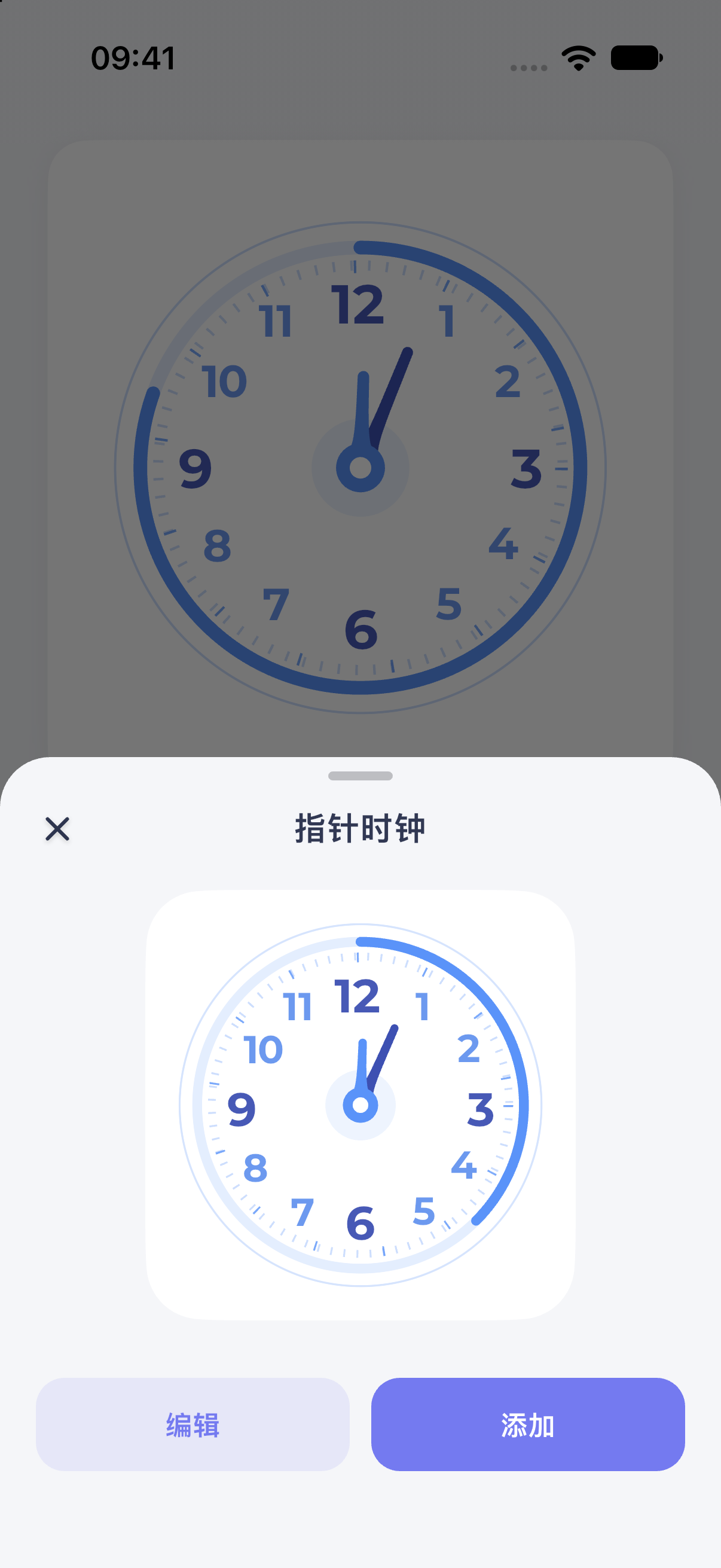
iPhone 17 模拟器 · iOS 27.0 · MuseScreen 2.2.0(1)· 简体中文界面。
在 iPhone 上放到主屏幕
- 返回主屏幕,长按空白处进入编辑状态,点「编辑 → 添加小组件」(较旧版本可能显示“+”)。
- 搜索 MuseScreen,选择与准备好的作品对应的尺寸并添加。
- 如果显示了其他作品或“请先准备小组件”的占位,长按桌面上的小组件,选择「编辑小组件」,再按名称选择已安装的作品。
- 退出桌面编辑,检查图片、文字和所选记录是否正确。若仍显示占位,先确认资源库中的作品已安装,再到「我的 → 设置 → 刷新小组件数据」重试并等待系统更新;不要先删除作品。
不同 iOS 版本的添加按钮可能显示为“编辑”或“+”。主屏幕和锁屏使用不同的小组件列表;请以当前 MuseScreen 版本实际提供的类型为准。
当前 iOS 版本中,新准备的作品可能不会直接出现在系统添加预览里。已有作品仍可通过「编辑小组件」的同尺寸列表选择;看到占位不一定表示安装失败。选择一次后应等待系统更新,刷新数据是故障排查手段,不是每次添加的必做步骤。
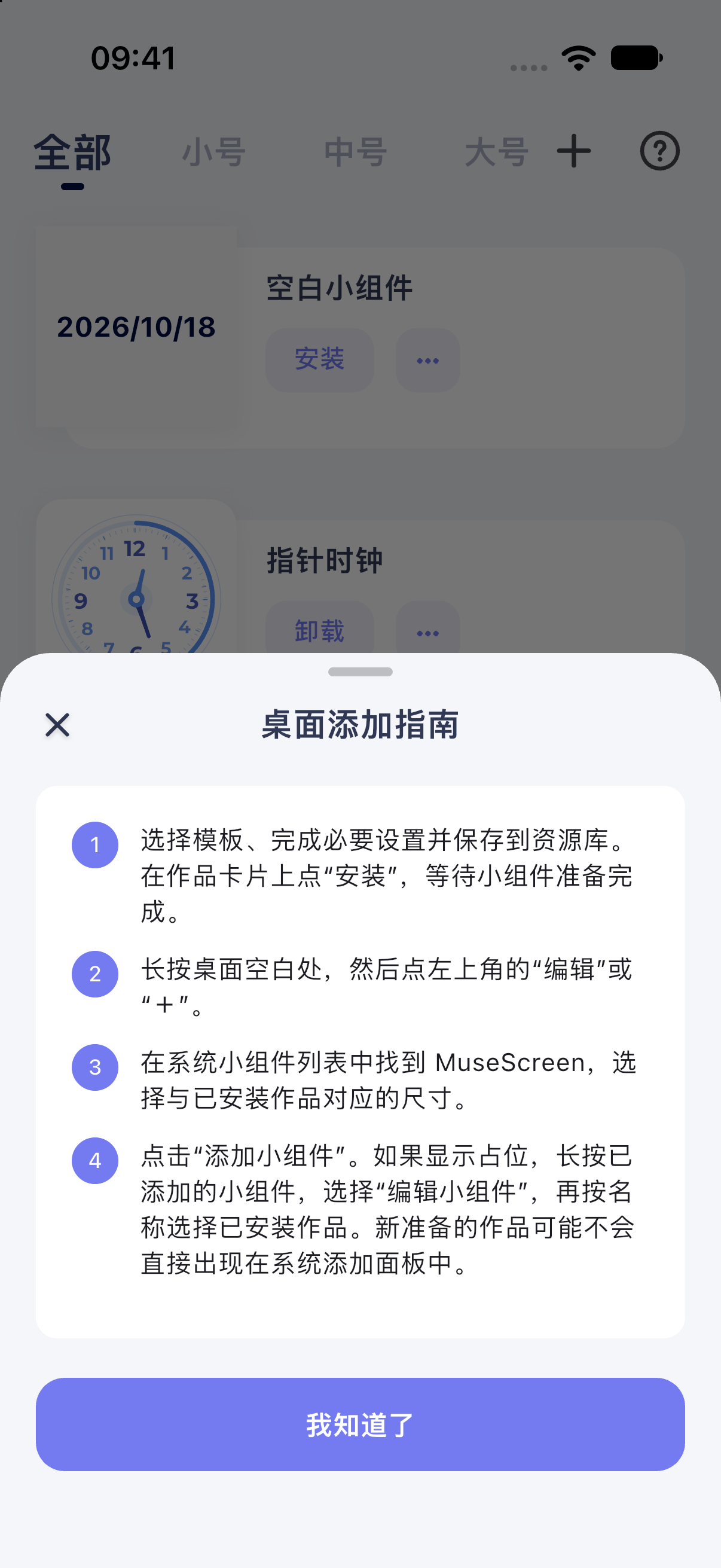
iPhone 17 模拟器 · iOS 27.0 · MuseScreen 2.2.0(1)· 简体中文界面。
在 Android 上放到主屏幕
- App 请求添加后,如果系统弹出确认面板,在面板中确认。
- 没有出现面板时,长按桌面空白处,进入系统的「小组件」列表,找到 MuseScreen。
- 选择对应尺寸并放到桌面。若出现作品选择页面,选择刚刚保存的作品。
- 检查实际内容。不同桌面启动器的入口、预览与缩放方式可能不同。
Android 的进一步说明见添加、调整和移除桌面组件。
完成后与常见问题
作品应出现在资源库,桌面上应显示你选择的内容。后续修改见修改已经添加的小组件。
如果找不到应用或显示空白,查看添加与显示问题;内容尚未更新,查看刷新排查。资源库顶栏的问号入口也可以重新打开桌面添加指南。
官方参考
以下为系统官方说明。菜单可能随系统、机型和地区变化;系统教程不代表 MuseScreen 支持该平台的全部功能。