先确定要看哪一种日期信息
考试、出发日期通常关心“还有几天”;开始一项习惯或纪念相识日期,可能关心“已经过去多久”。生日则常常需要每年重复。先确定用途,再选择能显示相应日期信息的设计,避免看到一个大数字就认为它一定是倒计时。
重要日期记录保存名称、日期及重复等信息;小组件设计决定读取哪条记录、显示哪些字段、怎样排版。两者分开管理,因此改字体不用重建日期,改日期也不用重做每个引用它的设计。
创建并核对重要日期
- 在“我的 → 我的内容”打开“重要日期”,选择“添加重要日期”。
- 输入能辨认的名称与日期,检查面板中的日历类型。
- 按用途设置重复规则:一次考试和每年生日的需求不同,名称中写“生日”不代表自动每年重复。
- 保存后重新查看记录,确认日期与下一次发生时间符合预期。
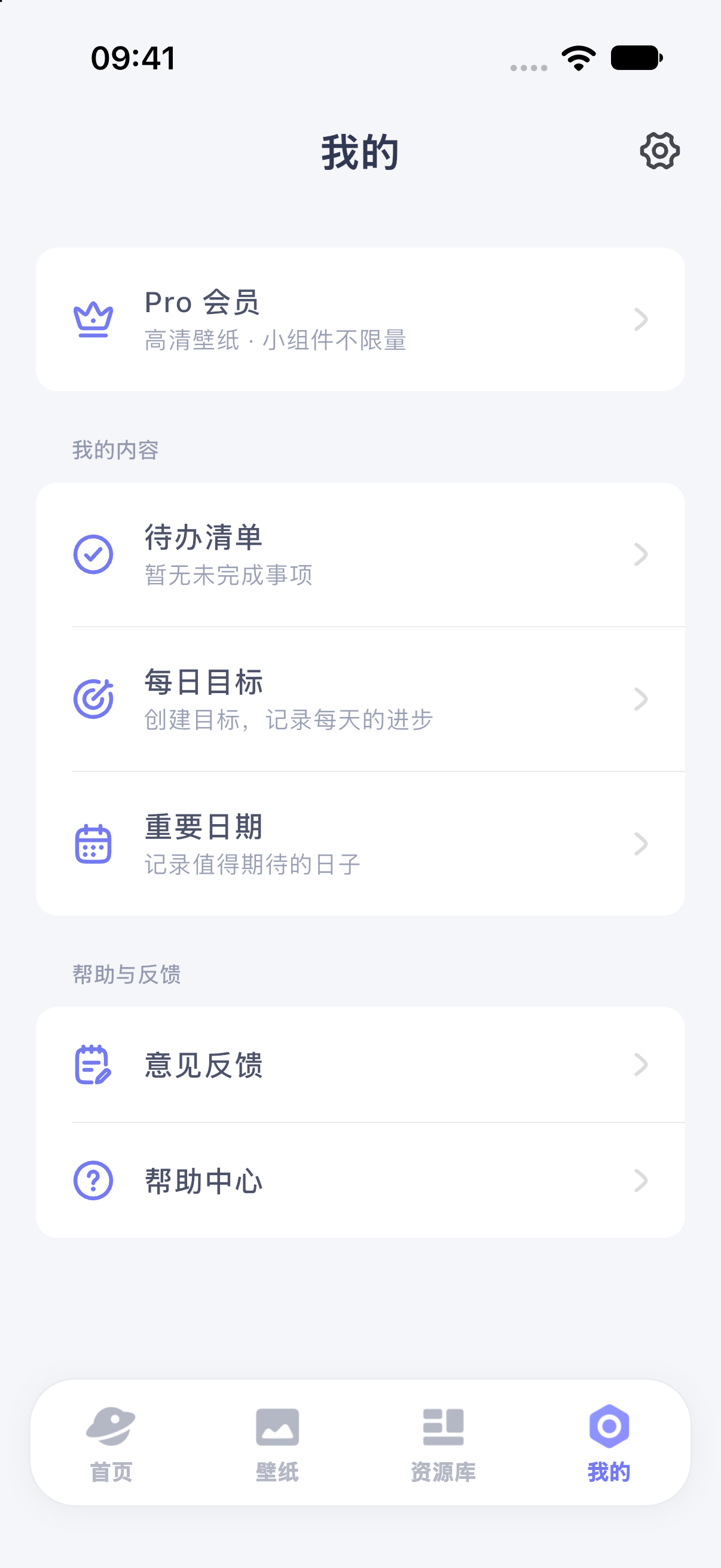
记录管理的详细说明见重要日与日期计数。农历等选项以当前面板支持为准,不要把某一年的公历对应日期直接当作以后每年的生日。
让设计读取这条记录
- 打开需要显示重要日期的小组件预览,在内容设置中选择刚保存的记录。
- 进入编辑器,检查标题与数字是否来自同一条重要日;不要保留模板中的示例名称却只替换天数。
- 在相关文字层检查日期来源、字段和显示格式,确认要看的是剩余时间还是已过时间。
- 保存作品并准备桌面组件,再按iPhone 添加指南或Android 桌面操作放置。
若标题正确、数字却对应另一件事,先检查两个图层各自的数据来源。修改共享来源会影响其他使用它的图层,具体操作见动态内容。
用一组固定日期核对计数
以不重复的目标日期 2026 年 10 月 21 日为例:如果今天是 10 月 18 日,按日历日期计算还有 3 天;到 10 月 21 日当天为 0。若设计读取原始倒数天数,过期后可能出现负数;有相对文案的设计也可能改为“已过”形式。先读清标签,再判断数字。
另一个例子:从 10 月 18 日开始,到 10 月 19 日是“已过 1 天”,但把开始当天算作第 1 天,就是“第 2 天”。差一不一定是错误,关键在于有没有把开始当天计入。
重要日期列表里的“天数显示”不会自动改写小组件的字段或格式。先按计数方式说明确认口径,再核对日期、时区和重复规则;不要把目标日期人为移一天来补偿。
提醒和桌面显示分别检查
桌面出现“还有 3 天”不等于已经安排通知。需要提醒时,在重要日期记录中检查提醒设置与通知授权;有关排查见提醒没有出现。本文的天数示例也不代表按小时或秒计时的闹钟功能。
保存后先核对 App 内显示,再到桌面查看名称和数字。系统更新可能延迟;跨午夜仍未变化时,确认记录和设计都正确,再按刷新排查处理。不要为了催促刷新删除重要日期。
常见问题
为什么倒计时比我自己算的少一天?
先确认是否把当天算入,以及显示的是倒数日、已过天数还是第几天。再检查原始日期、时区和重复规则。列表显示选项与小组件格式不是同一个设置。
修改日期会影响其他小组件吗?
引用同一条重要日期的设计会读取该记录的新内容。复制设计不等于复制个人记录,副本可能仍引用原记录。
生日会自动每年重复吗?
应以记录中的重复规则为准,不能从名称推断。使用农历时也要检查日历类型与下一次发生日期。
倒计时为什么变成负数?
不重复的目标日期已经过去时,原始剩余天数可以为负数。先检查目标日期是否正确,再决定保留纪念意义、调整显示方式或设置适合的重复规则。
官方参考资料
资料核对日期: 2026-10-18。系统更新后,请以对应版本的官方说明与设备界面为准。