更新于
先确认组件入口
- 先打开 MuseScreen,确认模板能正常预览,并在资源库保存、安装所需组件。
- 在系统桌面的组件列表中查找 MuseScreen;主屏幕、锁屏与折叠屏外屏是不同入口。
- 确认当前版本提供目标尺寸,并为它留出连续空位。若使用第三方桌面,先与系统默认桌面比较。
当前 iOS 版本中,新准备的作品可能不会直接出现在系统添加预览里。已有作品仍可通过「编辑小组件」的同尺寸列表选择;看到占位不一定表示安装失败。选择一次后应等待系统更新,刷新数据是故障排查手段,不是每次添加的必做步骤。
- 先把目标尺寸添加到主屏幕,再长按这个组件,选择“编辑小组件”。
- 在同尺寸的作品列表中,按名称选择已保存的设计;没有作品时回资源库检查保存与安装。
- 退出配置,等待系统更新。已实测明确选择一次后正常显示,无需回 App 刷新;这不保证所有系统版本都能在添加前自动预览。
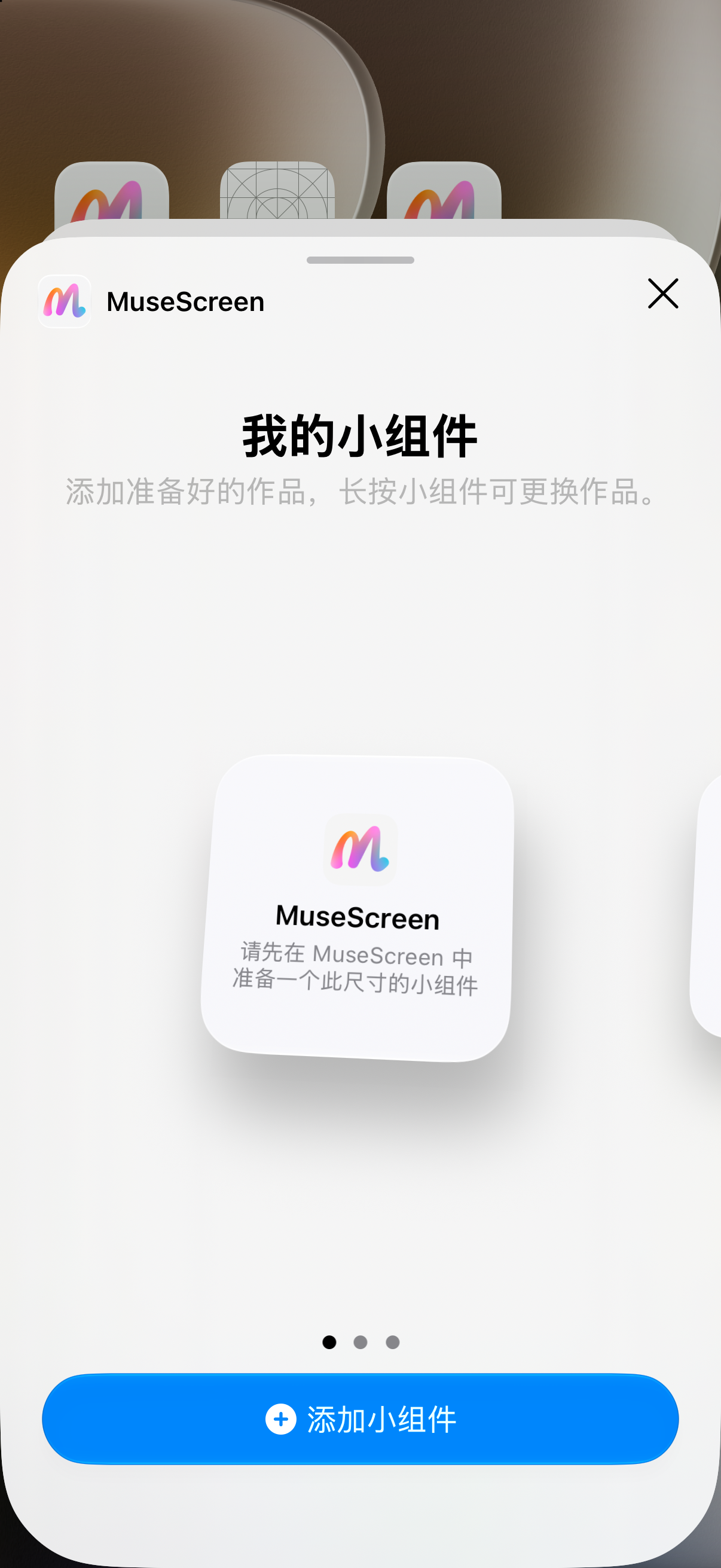
真实 iPhone 17、iOS 27.0 模拟器中的系统添加列表,界面为简体中文;占位表示预览尚未展示已选内容,不能仅凭它判断作品丢失。
出现空白或错误内容
- 在资源库确认原组件仍然存在;不要先删除设计或清除应用数据。
- 在支持配置的系统组件菜单中重新选择已保存的组件;照片组件可回编辑器重新选择图片。
- 保存并刷新;仍有问题时,保留应用内设计,只移除桌面上的组件再添加。
仍找不到时
记录机型、系统版本、MuseScreen 版本和目标屏幕,通过「我的 → 意见反馈」提交。没有锁屏或外屏入口时,不应把主屏幕支持当作该屏幕也受支持。
官方参考
以下为系统官方说明。菜单可能随系统、机型和地区变化;系统教程不代表 MuseScreen 支持该平台的全部功能。