先確定要放在哪個螢幕
主畫面是放置應用程式圖示的桌面,鎖定畫面是解鎖前看到時間和通知的頁面。兩處提供的小工具列表和尺寸不同:一個應用程式能加入到主畫面,並不表示它也提供鎖定畫面小工具。
如果你準備使用 MuseScreen,先在應用程式中完成所需配置,再查看系統小工具列表是否有對應入口;本文的系統操作不代表每個版本都提供全部小工具類型。
在 MuseScreen 中,先從範本開啟預覽,依需要編輯,儲存到資源庫,再依 App 的安裝引導準備目標尺寸。詳細操作可查看加入小元件與編輯器基礎。
想依具體用途開始,可以看照片小元件、倒數與紀念日或數字與指針時鐘,先準備內容,再完成下方的系統放置。
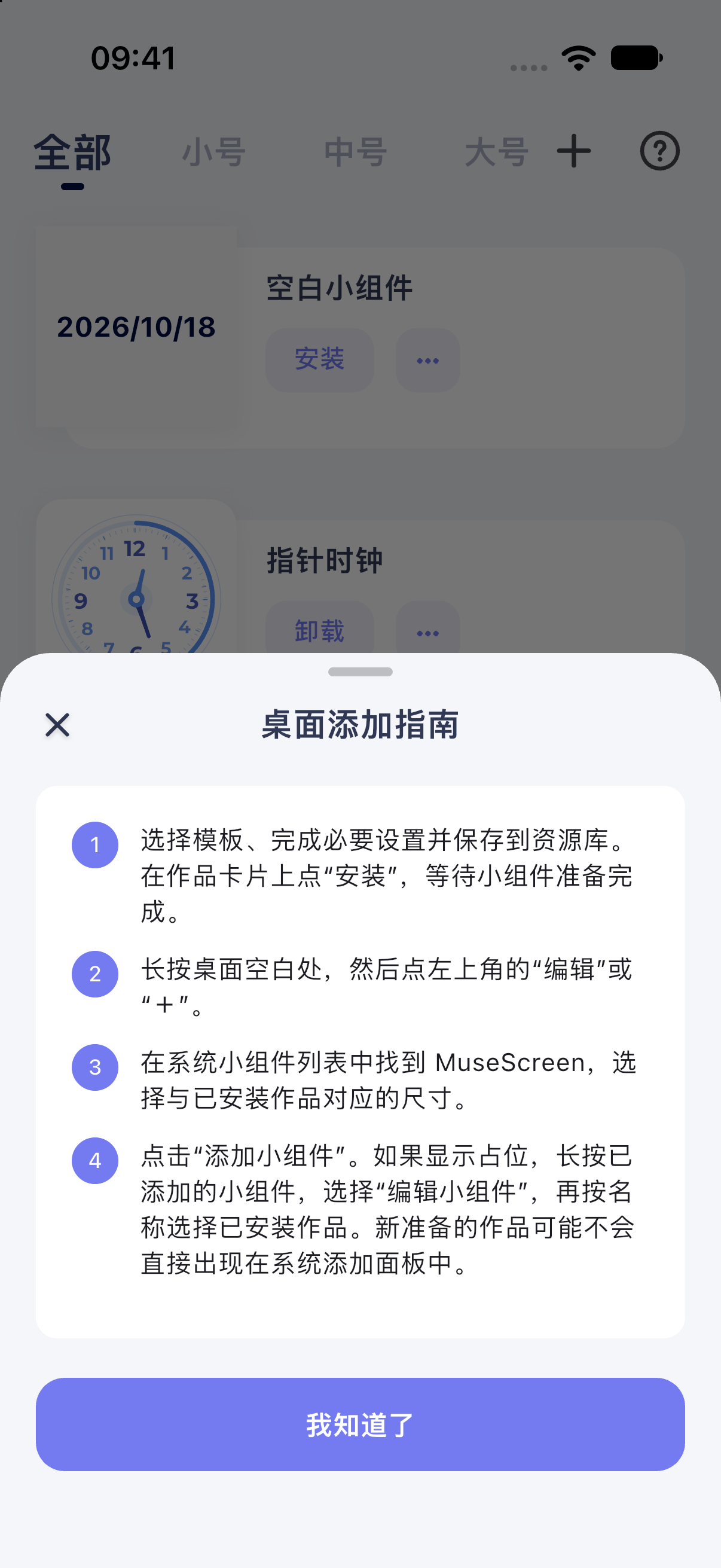
把小工具放到主畫面
- 回到主畫面,在沒有圖示的位置按住,進入桌面編輯狀態。
- 打開左上方的編輯選單,選擇加入小工具的入口。
- 在列表中找到目標應用程式,瀏覽它提供的樣式和大小,再確認加入。
- 把小工具放在合適的位置,點擊完成退出編輯。
系統加入列表有時只顯示佔位提示,即使 App 中已有儲存的作品。這不能單獨證明安裝失敗。先加入所需尺寸,再按住桌面上的小工具,進入「編輯小工具」,從同尺寸作品中選擇已儲存的設計。退出設定後等待系統更新。
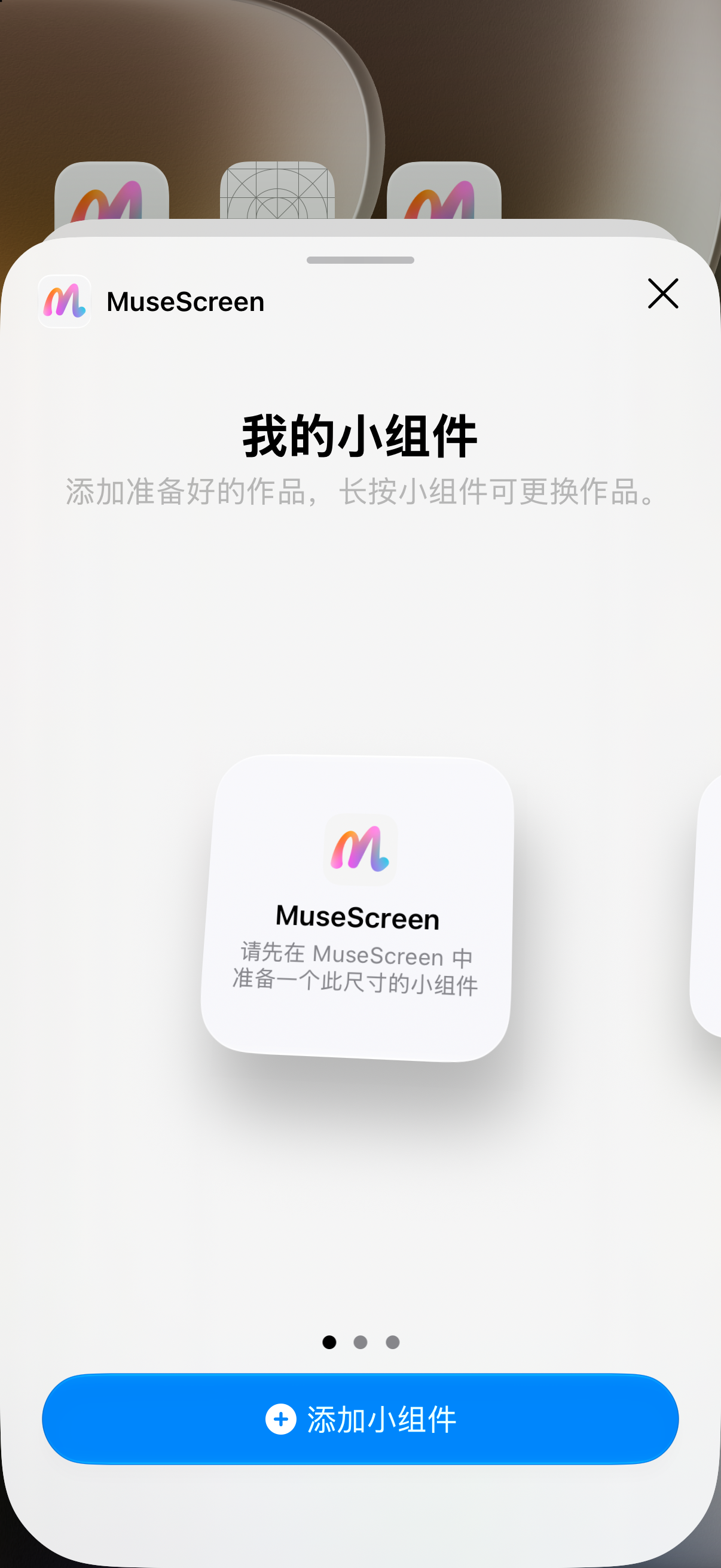
操作依據: Apple:在 iPhone 上加入和編輯小工具
把小工具放到鎖定畫面
主畫面小工具不能直接拖到鎖定畫面。應從鎖定畫面自己的小工具列表選擇。
- 喚醒 iPhone 並完成身份驗證,按住鎖定畫面進入自定義界面。
- 編輯想使用的鎖定畫面,在小工具區域選擇要顯示的項目。
- 空間不足時先移除一個已有項目,調整好後保存。
操作依據: Apple:在 iPhone 上加入和編輯小工具
加入後怎樣修改
按住主畫面上已有的小工具,查看是否提供編輯選項。能調整的項目由應用程式決定;例如天氣小工具可能允許更換城市。要移除小工具,可使用長按選單中的移除操作。
搭配建議:先只放一個常用小工具,檢查文字在桌布上是否清楚,再增加其他資訊。複雜桌布上疊加太多內容,容易讓日期和通知難以辨認。
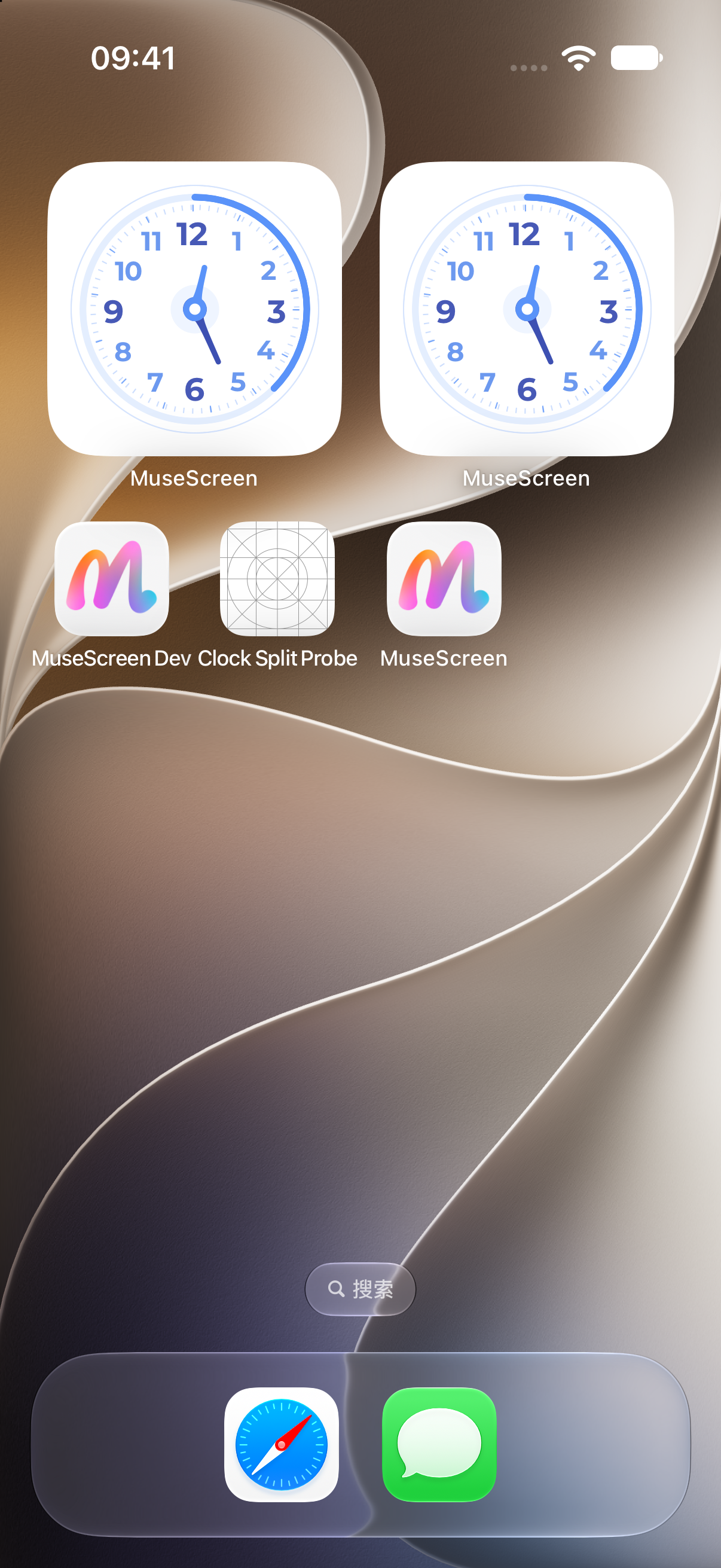
如果同尺寸列表沒有作品,回資源庫確認儲存與安裝已完成,別只檢查範本預覽。作品在列表裡但仍空白時,依照小元件不顯示與佔位排查檢查;不要為了重新整理先刪除設計。
操作依據: Apple:在 iPhone 上加入和編輯小工具
常見問題
為什麼小工具列表裡沒有 MuseScreen?
先核對安裝版本是否提供所需的小工具類型,並打開應用程式完成初始化。仍然沒有入口時,查看應用程式內說明或聯繫支持;不要把主畫面小工具與鎖定畫面小工具當作同一項能力。
小工具出現了,但內容不是我選的?
排查建議:先回到應用程式確認配置已保存,再查看小工具的編輯選單是否需要選擇對應內容。修改後給系統一些更新時間;仍不一致時可移除後重新加入。
官方參考資料
資料核對日期: 2026-10-18。系統更新後,請以對應版本的官方說明與設備界面為準。