先选数字还是指针
数字时钟便于直接读取时分;指针时钟更适合通过表盘快速判断大致时间。选择时先看实际放置尺寸,确认数字没有挤在一起、指针与刻度能分辨,再考虑装饰。需要同时看日期或星期时,给这部分文字留出独立空间。
从小组件入口了解设计,再在 App 中打开预览。模板支持的尺寸和内容以实际提供为准,不要认为一款主屏幕时钟也必然有锁屏版本。两种系统入口的区别见iPhone 添加指南。
改字体时保留动态时间
时钟上的数字应来自日期与时间数据,而不是手动输入的“09:41”。固定文字适合“本地时间”这样的标签;如果把时间改成固定文字,即使保存成功,也不会随当前时间变化。
- 在编辑器选择显示时间的文字层,确认内容类型是日期与时间。
- 在格式面板先选合适的样式,再检查 12 小时或 24 小时形式是否容易辨认。
- 在字体工具中调整字形、字号和字重,保留原来的动态内容来源。
- 检查文字框宽度,确认较长时间、日期或星期不会被截断,再保存。
如果使用自定义格式,“MM”表示月份,“mm”表示分钟。例如同一时刻的月份为 10、分钟为 07,混用后就可能把 10 显示在分钟位置。优先使用面板中的格式选择与效果预览,详细说明见动态内容和文字样式。
日期、时区与明暗外观一起检查
时间看起来差几个小时,先检查设备时间与设计提供的时区设置;若没有时区选项,不要通过改成固定数字来补偿。月份或星期的语言按系统地区策略处理,手写固定月份会失去动态变化。
数字、指针和刻度要与各自背景有足够对比。分别看浅色和深色外观;深色背景上使用深色细指针,或浅色背景上使用很浅的细字,都可能难辨。若只改变某种外观,应确认另一种外观仍然可读。
桌面背景本身很繁杂时,可以减少时钟里的装饰,或参考两屏壁纸搭配选择更安静的区域。这里的建议用于可读性,不承诺某种时钟样式更省电。
放到桌面后检查作品身份
保存并准备设计后,添加匹配尺寸的系统组件。iPhone 如果显示占位或另一款时钟,长按组件打开“编辑小组件”,按名称选择准备好的作品;Android 的放置入口见桌面组件操作,发行平台见下载说明。
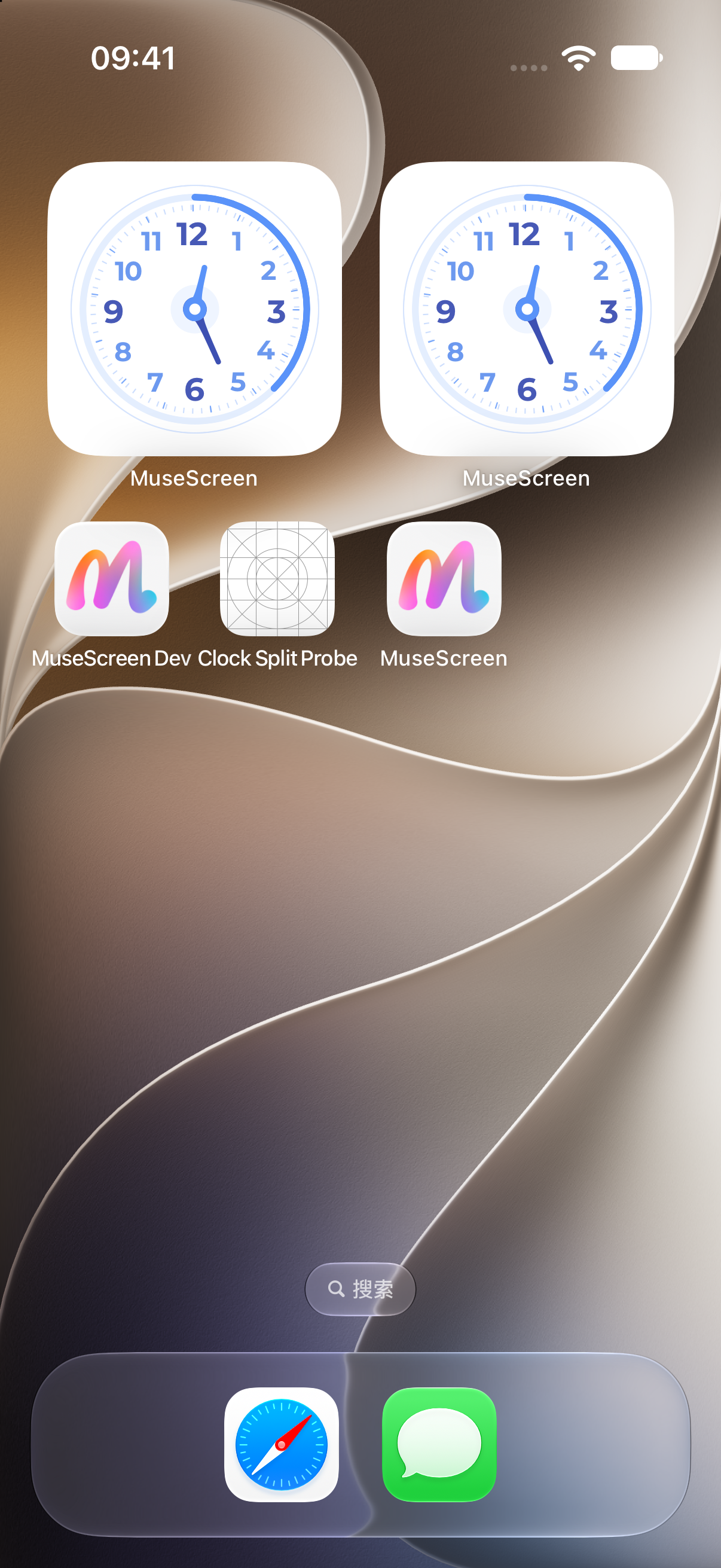
之后修改样式,应编辑桌面正在使用的作品。若在资源库复制后修改,桌面仍可能选择原作品;参见修改已添加的小组件。
时间不动时怎样区分原因
先比较编辑器预览与系统桌面。两处都固定在同一时间,检查是否误用了固定文字或选错数据来源;预览正确但桌面不同,先检查保存结果与所选作品,再按刷新排查处理。
iOS 的系统调度、可用的原生时间显示方式和具体设计会影响桌面更新。不能因为一个时钟显示了秒数,就假设 App 会每秒运行或所有样式都能连续更新。外观预览也不是刷新频率的证明。
遇到问题时记录大致延迟、系统版本和作品类型,保留设计后反馈。把重要计时交给设备提供的时钟或计时器功能,不要仅凭装饰小组件的画面判断提醒是否会响。
常见问题
改了字体后,时间为什么固定了?
检查文字内容是否从日期与时间变成手动输入。字体只影响显示样式;要继续走时,应保留动态数据来源和正确格式。
指针时钟一定比数字时钟更费电吗?
不能只凭外观判断。实际行为取决于平台、设计和更新方式。本文没有进行耗电对比测试,应根据可读性选择,并通过设备的电池统计观察实际情况。
为什么分钟位置出现了月份?
自定义格式中月份与分钟的符号大小写不同。检查是否把表示月份的 MM 用在分钟位置,优先恢复到面板提供的时间样式再比较。
时钟小组件能代替闹钟吗?
显示时间不代表设置了闹钟,也不保证会发出提醒。需要定时提醒时,应另外设置设备闹钟或相应记录的提醒,并确认通知条件。
官方参考资料
资料核对日期: 2026-10-18。系统更新后,请以对应版本的官方说明与设备界面为准。