先保存图片,再进入系统设置
先把下载的图片保存到“照片”,再从系统墙纸设置选取。锁屏与主屏幕可以用同一张图片,也可以分别设置。App 中的预览用于检查构图,不会自动替换系统壁纸。
在壁纸目录打开作品,查看可用尺寸,点击“下载标准尺寸”。下载地址在点击后才申请,页面停留超过五分钟不影响重新点击下载。若浏览器打开的是图片,通过分享菜单保存图像;若下载到“文件”,打开文件再存入“照片”。失败时回到作品页重新点击,不要收藏临时下载地址。
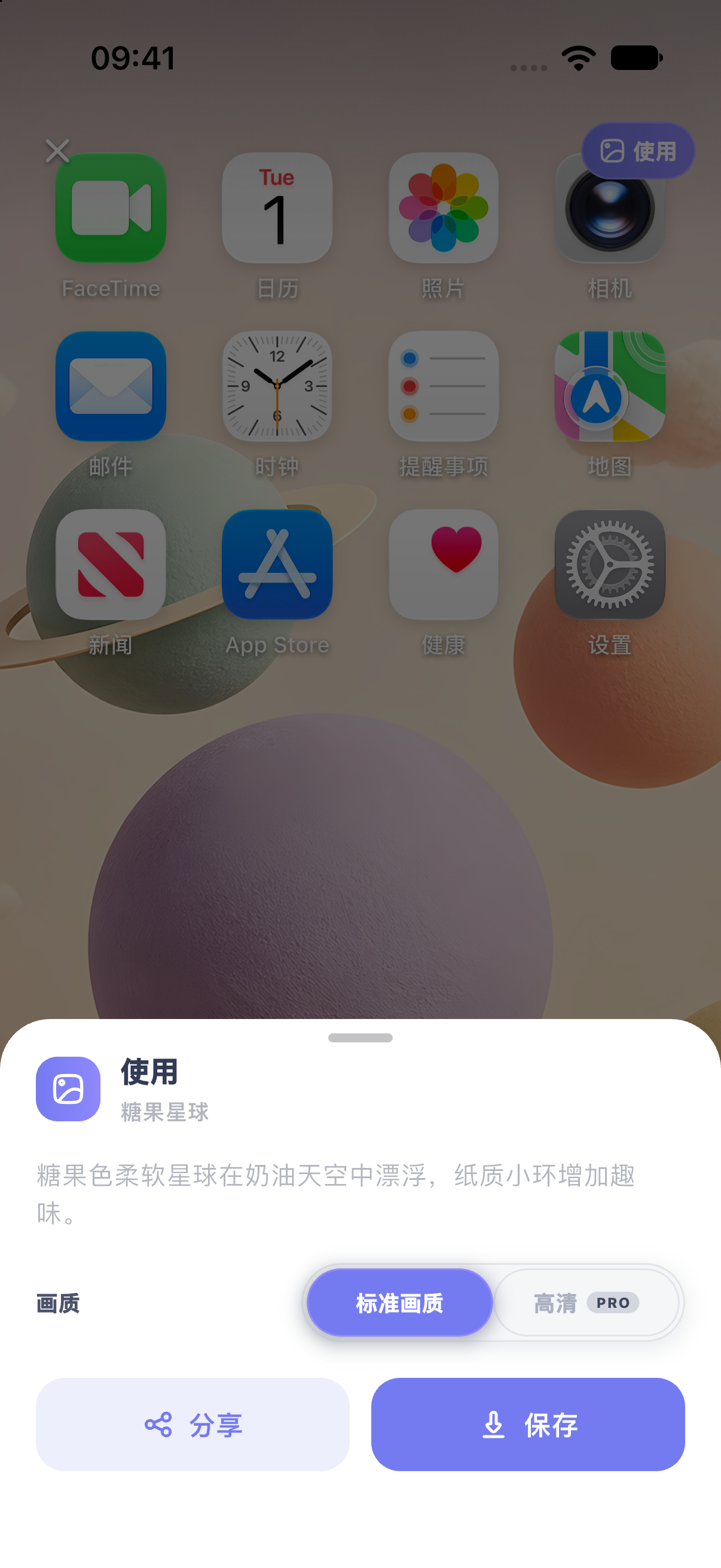
在 MuseScreen 中,可以按以下顺序保存:
- 打开壁纸预览,点击“使用”。
- 选择作品提供的画质;“高清 · Pro”需要相应权益。
- 点击“保存”,按系统提示选择照片访问权限。
- 等待结果提示,然后到“照片”确认图片确实存在。没有成功提示时,先看照片权限排查。
若只允许添加照片,图片可以保存,但可能不会整理进“MuseScreen”相册。先在“照片”的最近保存项目查找,不要只查看专用相册。
设置新的锁屏壁纸
以下是系统操作,依据本页末尾的 Apple 参考资料。当前模拟器未提供可用的系统墙纸设置入口,因此没有用 App 预览替代系统步骤截图。
- 在 iPhone 的“设置”中打开“墙纸”,选择“添加新墙纸”。
- 从“照片”选择已经保存的图片。
- 检查裁剪范围、时间和通知的位置,再确认添加。
- 需要两屏相同时选“设为墙纸组合”;需要不同背景时选“自定义主屏幕”。
主屏幕使用另一张图,或调整模糊
主屏幕以图标和名称清楚为先。自定义时可以选另一张照片或颜色,并比较模糊开关前后的效果。如果原图在照片中清晰、只有主屏幕模糊,先检查这一开关,不必立刻重新下载。
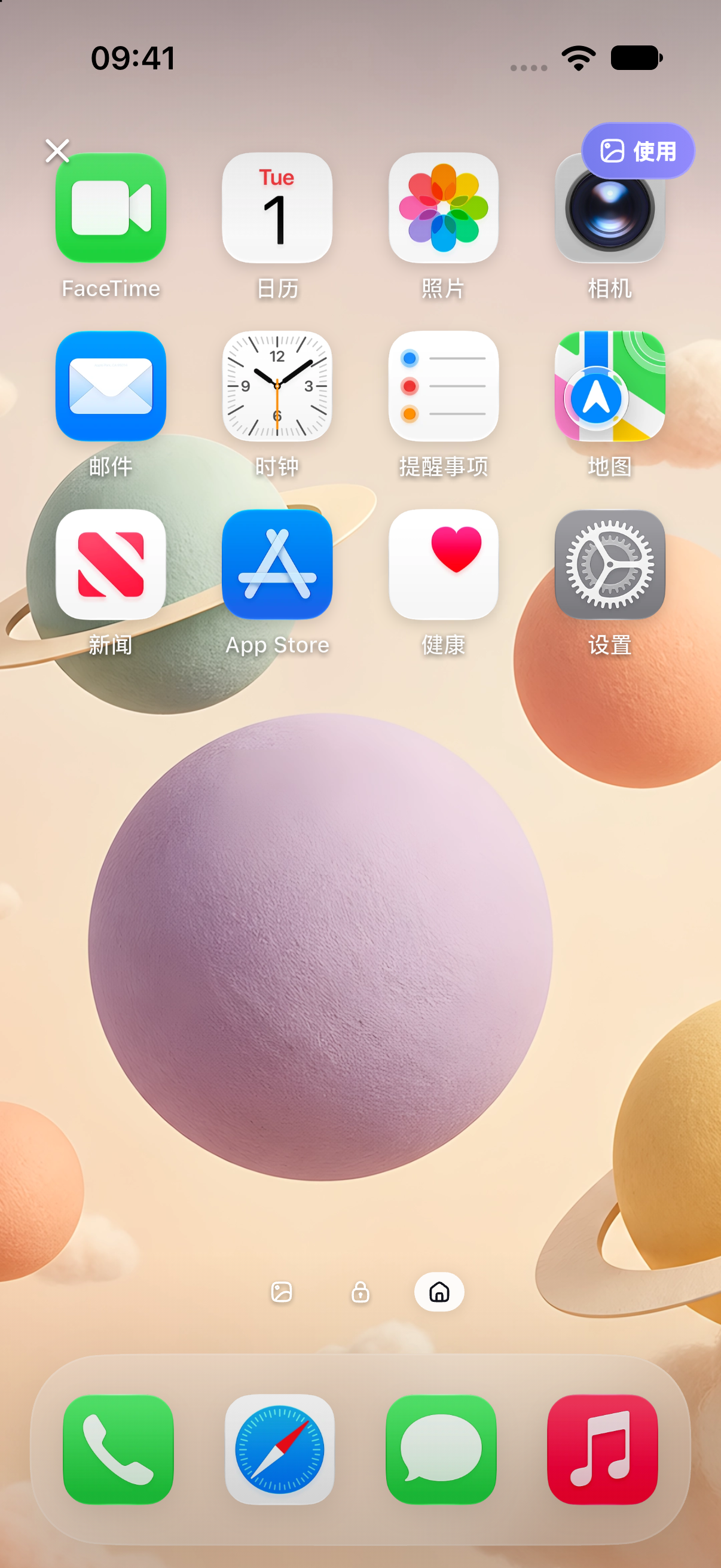
想保留锁屏主体、让主屏幕更安静,可以参考锁屏与主屏幕搭配实例。
设置完成后检查三个位置
先锁定屏幕检查时间,再查看有通知时的主体遮挡,最后返回主屏幕检查图标名称。不要只看没有文字覆盖的图片。
若主体贴着边缘,先减少放大,再换构图更宽松的图片;不是所有图片都能同时填满屏幕并完整保留内容。尺寸与裁剪指南解释这一取舍。仍有模糊或偏色时,按壁纸显示问题逐项排查。
常见问题
页面打开很久后,下载链接会过期吗?
点击下载才会申请新地址。地址签发后有五分钟有效期;旧地址失效时回作品页重新点击。已经下载到本机的文件不会因为链接到期而失效。
为什么主屏幕和锁屏变成了同一张壁纸?
保存时选择墙纸组合会使用同一套背景。到墙纸设置单独自定义主屏幕,便可换成另一张照片或颜色。
静态壁纸一定能产生空间或动态效果吗?
不能。系统效果取决于机型、系统版本和照片条件。本文只介绍静态图片,App 预览不代表系统支持这些效果。
官方参考资料
资料核对日期: 2026-10-18。系统更新后,请以对应版本的官方说明与设备界面为准。