先確定要看哪一種日期資訊
考試、出發日期通常關心「還有幾天」;開始一項習慣或紀念相識日期,可能關心「已經過去多久」。生日則常常需要每年重複。先確定用途,再選擇能顯示對應日期資訊的設計,避免看到一個大數字就認為它一定是倒數。
重要日期記錄儲存名稱、日期及重複等資訊;小元件設計決定讀取哪條記錄、顯示哪些欄位、怎樣排版。兩者分開管理,因此改字型不用重建日期,改日期也不用重做每個引用它的設計。
建立並核對重要日期
- 在「我的 → 我的內容」開啟「重要日期」,選擇「新增重要日期」。
- 輸入能辨認的名稱與日期,檢查面板中的曆法類型。
- 依用途設定重複規則:一次考試與每年生日的需求不同,名稱中寫「生日」不代表自動每年重複。
- 儲存後重新查看記錄,確認日期與下一次發生時間符合預期。
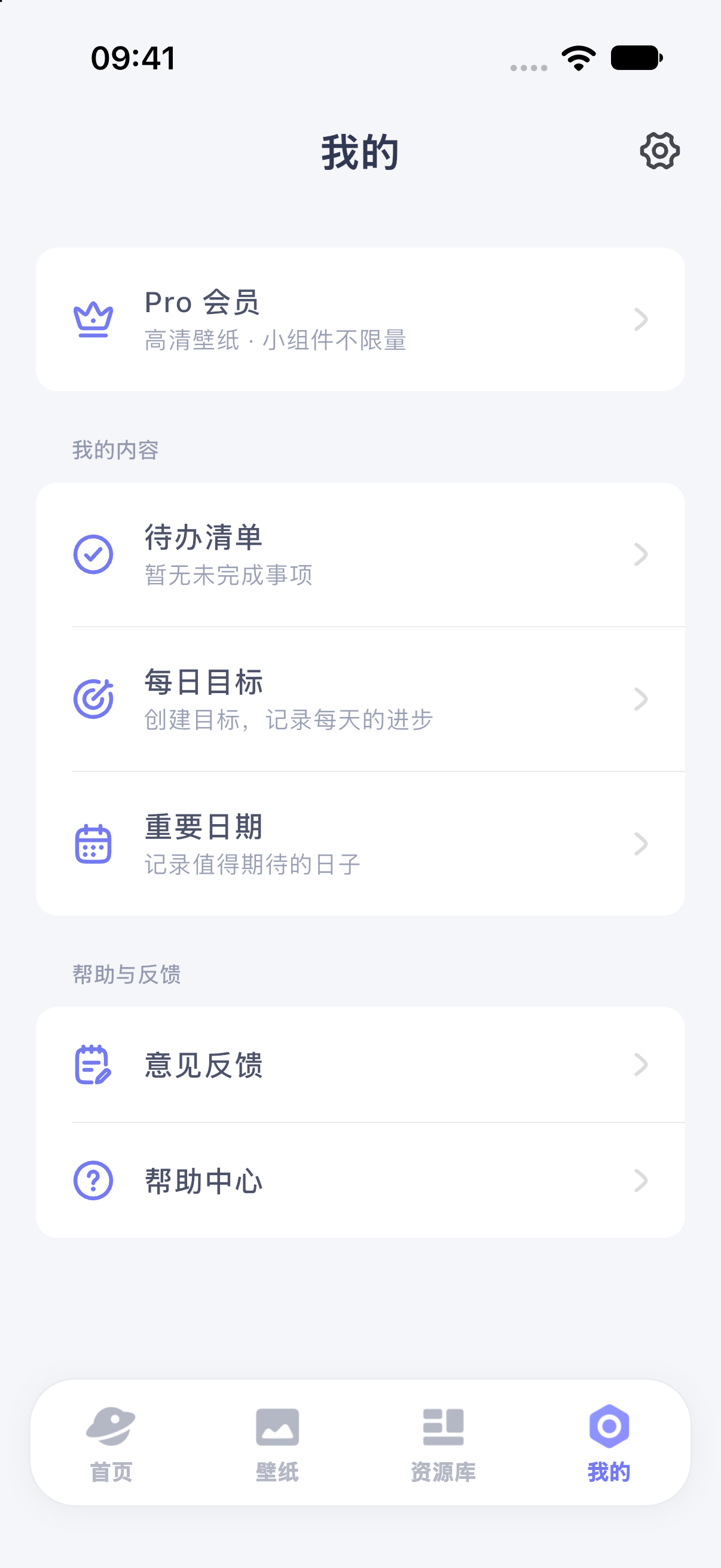
記錄管理的詳細說明見重要日與日期計數。農曆等選項以目前面板支援為準,不要把某一年的國曆對應日期直接當作以後每年的生日。
讓設計讀取這條記錄
- 開啟需要顯示重要日期的小元件預覽,在內容設定中選擇剛儲存的記錄。
- 進入編輯器,檢查標題與數字是否來自同一條重要日;不要保留範本中的範例名稱卻只替換天數。
- 在相關文字層檢查日期來源、欄位與顯示格式,確認要看的是剩餘時間還是已過時間。
- 儲存作品並準備桌面小元件,再依iPhone 加入指南或Android 桌面操作放置。
若標題正確、數字卻對應另一件事,先檢查兩個圖層各自的資料來源。修改共用來源會影響其他使用它的圖層,具體操作見動態內容。
用一組固定日期核對計數
以不重複的目標日期 2026 年 10 月 21 日為例:如果今天是 10 月 18 日,依日曆日期計算還有 3 天;到 10 月 21 日當天為 0。若設計讀取原始倒數天數,過期後可能出現負數;有相對文案的設計也可能改為「已過」形式。先讀清標籤,再判斷數字。
另一個例子:從 10 月 18 日開始,到 10 月 19 日是「已過 1 天」,但把開始當天算作第 1 天,就是「第 2 天」。差一不一定是錯誤,關鍵在於有沒有把開始當天計入。
重要日期列表裡的「天數顯示」不會自動改寫小元件的欄位或格式。先依計數方式說明確認口徑,再核對日期、時區與重複規則;不要把目標日期人為移一天來補償。
提醒與桌面顯示分別檢查
桌面出現「還有 3 天」不等於已安排通知。需要提醒時,在重要日期記錄中檢查提醒設定與通知授權;相關排查見提醒沒有出現。本文的天數範例也不代表依小時或秒計時的鬧鐘功能。
儲存後先核對 App 內顯示,再到桌面查看名稱與數字。系統更新可能延遲;跨午夜仍未變化時,確認記錄與設計都正確,再依更新排查處理。不要為了催促更新刪除重要日期。
常見問題
為什麼倒數比我自己算的少一天?
先確認是否把當天算入,以及顯示的是倒數日、已過天數還是第幾天。再檢查原始日期、時區與重複規則。列表顯示選項與小元件格式不是同一個設定。
修改日期會影響其他小元件嗎?
引用同一條重要日期的設計會讀取該記錄的新內容。複製設計不等於複製個人記錄,副本可能仍引用原記錄。
生日會自動每年重複嗎?
應以記錄中的重複規則為準,不能從名稱推斷。使用農曆時也要檢查曆法類型與下一次發生日期。
倒數為什麼變成負數?
不重複的目標日期已過時,原始剩餘天數可以為負數。先檢查目標日期是否正確,再決定保留紀念意義、調整顯示方式或設定適合的重複規則。
官方參考資料
資料核對日期: 2026-10-18。系統更新後,請以對應版本的官方說明與設備界面為準。