更新於
開啟編輯器
從範本預覽點按「編輯」,或在資源庫開啟作品。資源庫的建立入口也可以新建空白小工具,選擇畫布尺寸後開始編輯。
手機窄屏通常上下顯示畫布和編輯區域;寬視窗可能並排顯示。佈局變化不會變成另一套編輯模式。
選擇一個圖層
- 點按畫布上的文字或圖片,檢視選中的圖層。
- 物件重疊、不容易點到時,從圖層列表選擇。
- 展開容器檢視裡面的子圖層。點按畫布中的子圖層時,列表會定位其所在層級。
- 確認選中物件,再開啟內容、佈局、外觀或互動等相應工具。
容器把多個圖層組織在一起。修改容器的間距、裁剪或透明度,可能同時改變多個子圖層的顯示。
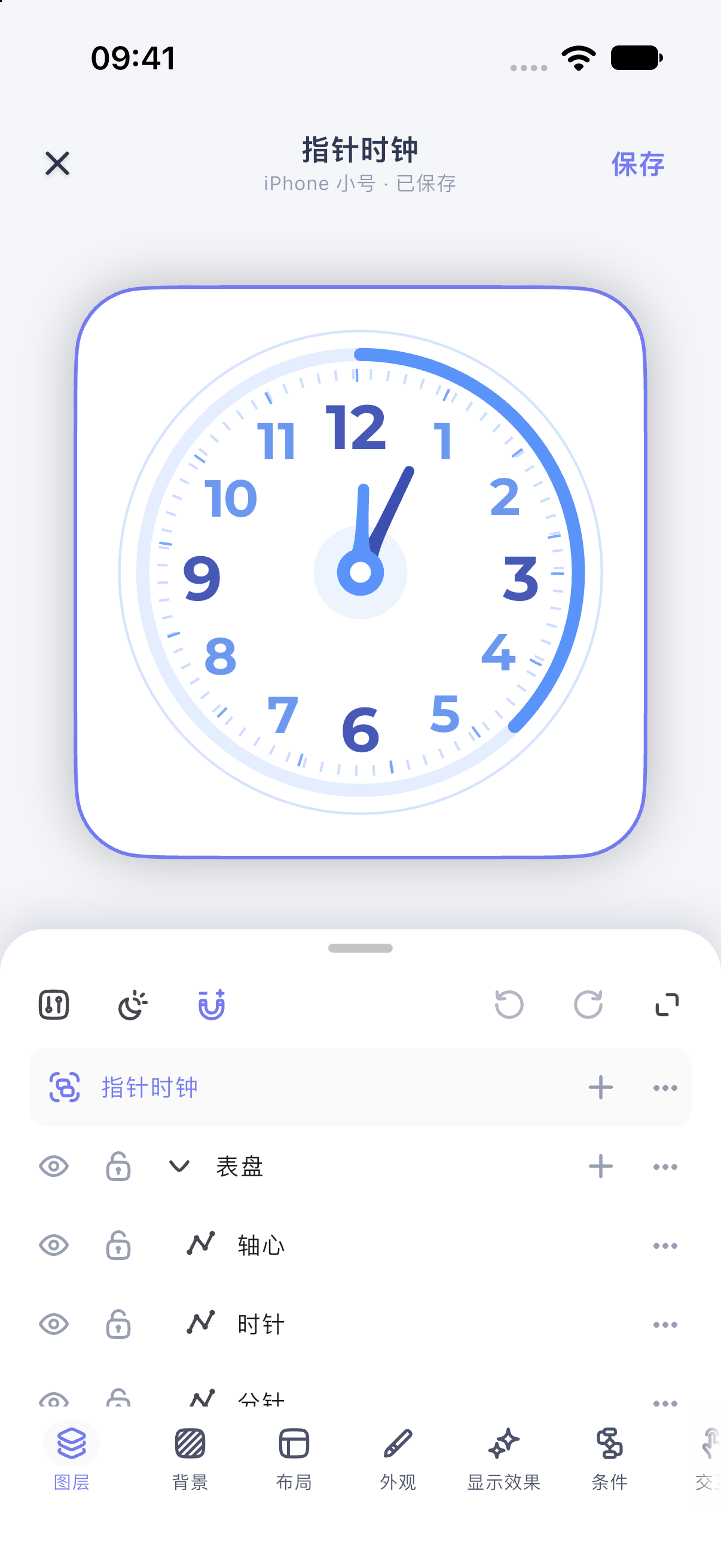
iPhone 17 模擬器 · iOS 27.0 · MuseScreen 2.2.0(1)· 圖中介面為簡體中文。
完成一次小修改
先選擇一個文字圖層,只改顏色,觀察畫布,再使用撤銷檢查變化。確定效果後儲存。參考線、網格和選中邊框是編輯輔助,不屬於最終設計內容。
修改前檢查工具欄當前選中的「通用」「淺色」或「深色」外觀,避免只修改了某一個外觀版本。
下一步
已有範本可能包含動態值和條件。看見資料綁定時,先理解它的用途;僅調整樣式不需要把動態內容改成固定文字。