更新於
先確認小元件入口
- 先開啟 MuseScreen,確認範本能正常預覽,並在資源庫儲存、安裝所需小元件。
- 在系統桌面的小元件列表中尋找 MuseScreen;主畫面、鎖定畫面與摺疊螢幕外螢幕是不同入口。
- 確認目前版本提供目標尺寸,並為它留出連續空位。若使用第三方桌面,先與系統預設桌面比較。
目前 iOS 版本中,新準備的作品可能不會直接出現在系統加入預覽裡。已有作品仍可透過「編輯小工具」的同尺寸列表選擇;看到佔位不一定表示安裝失敗。選擇一次後應等待系統更新,重新整理資料是問題排查方式,不是每次加入的必要步驟。
- 先把目標尺寸加入主畫面,再按住這個小工具,選擇「編輯小工具」。
- 在同尺寸的作品列表中,依名稱選擇已儲存的設計;沒有作品時回資源庫檢查儲存與安裝。
- 退出設定,等待系統更新。已實測明確選擇一次後正常顯示,無需回 App 重新整理;這不保證所有系統版本都能在加入前自動預覽。
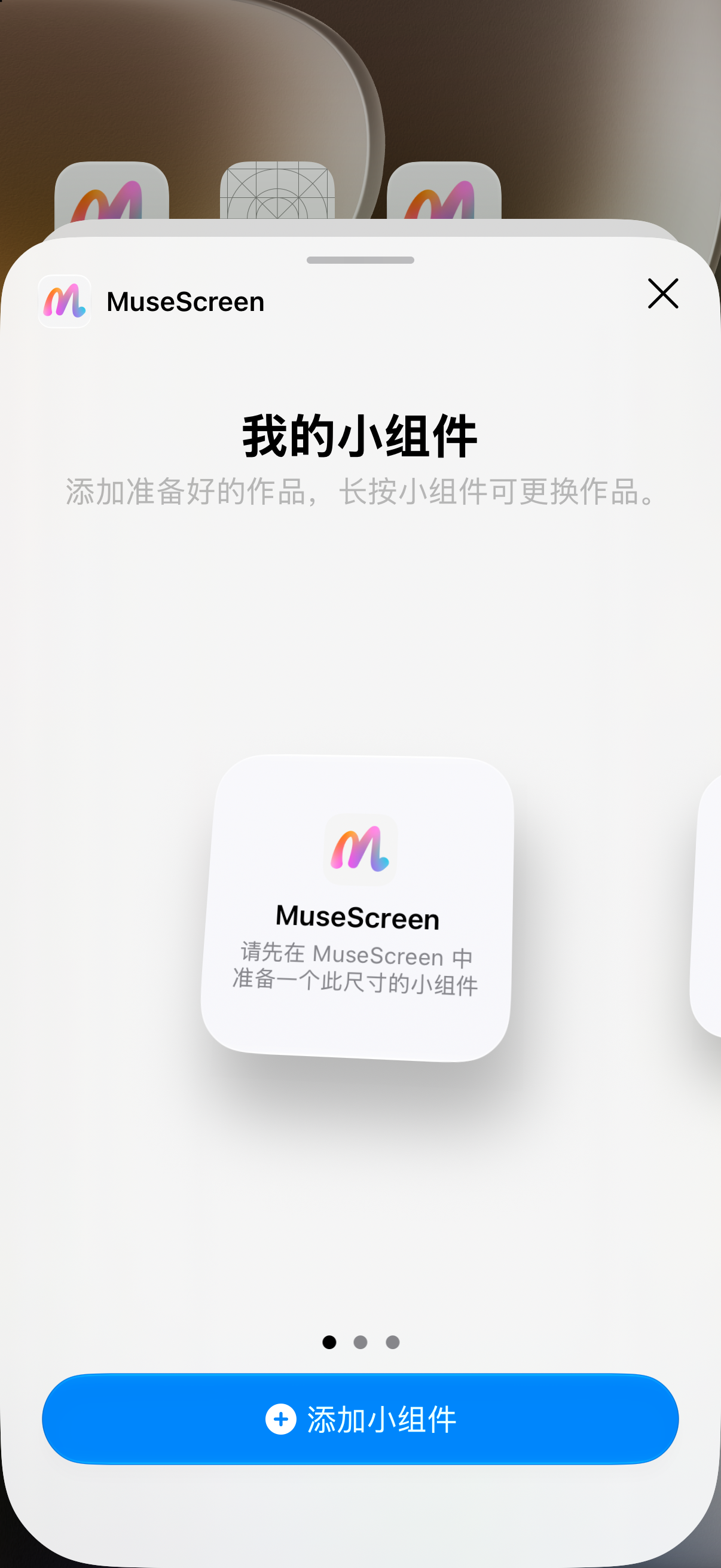
真實 iPhone 17、iOS 27.0 模擬器中的系統加入列表,介面為簡體中文;佔位表示預覽尚未展示已選內容,不能僅憑它判斷作品遺失。
出現空白或錯誤內容
- 在資源庫確認原小元件仍然存在;不要先刪除設計或清除應用程式資料。
- 在支援設定的系統小元件選單中重新選擇已儲存的小元件;照片小元件可回編輯器重新選擇圖片。
- 儲存並重新整理;仍有問題時,保留應用程式內設計,只移除桌面上的小元件再加入。
仍找不到時
記錄機型、系統版本、MuseScreen 版本與目標畫面,透過「我的 → 意見回饋」提交。沒有鎖定畫面或外螢幕入口時,不應把主畫面支援當作該畫面也受支援。
官方參考
以下為系統官方說明。選單可能隨系統、機型和地區變更;系統教學不代表 MuseScreen 支援該平台的全部功能。