先儲存圖片,再進入系統設定
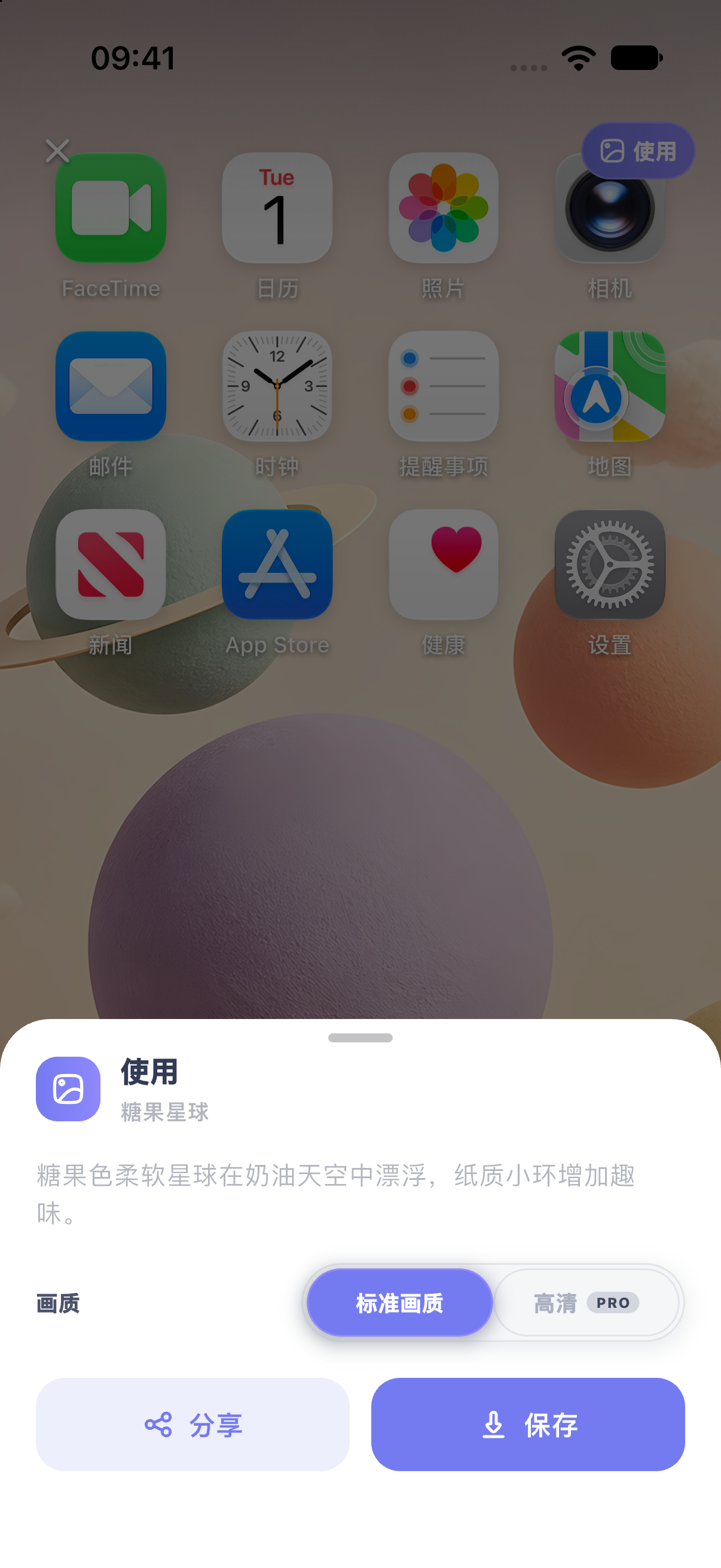
先把下載的圖片存入「照片」,再從系統背景圖片設定選取。鎖定畫面與主畫面可以用同一張圖片,也可以分別設定。App 中的預覽用於檢查構圖,不會自動替換系統桌布。
在桌布目錄開啟作品,查看可用尺寸,點選「下載標準尺寸」。下載網址在點選後才申請,頁面停留超過五分鐘不影響重新點選下載。若瀏覽器開啟的是圖片,透過分享選單儲存影像;若下載到「檔案」,開啟檔案再存入「照片」。失敗時回到作品頁重新點選,不要收藏暫時的下載網址。
在 MuseScreen 中,可以依照以下順序儲存:
- 開啟桌布預覽,點選「使用」。
- 選擇作品提供的畫質;「高清 · Pro」需要對應權益。
- 點選「儲存」,依系統提示選擇照片存取權限。
- 等待結果提示,再到「照片」確認圖片確實存在。沒有成功提示時,先看照片權限排查。
若只允許加入照片,圖片可以儲存,但可能不會整理進「MuseScreen」相簿。先在「照片」的最近儲存項目尋找,不要只查看專用相簿。
設定新的鎖定畫面桌布
以下是系統操作,依據本頁末尾的 Apple 參考資料。目前模擬器未提供可用的系統背景圖片設定入口,因此沒有用 App 預覽替代系統步驟截圖。
- 在 iPhone 的「設定」開啟「背景圖片」,選擇「加入新的背景圖片」。
- 從「照片」選擇已儲存的圖片。
- 檢查裁切範圍、時間與通知的位置,再確認加入。
- 需要兩個畫面相同時選擇「設為背景圖片組合」;需要不同背景時選擇「自訂主畫面」。
主畫面使用另一張圖,或調整模糊
主畫面以圖示與名稱清楚為先。自訂時可以選另一張照片或顏色,並比較模糊開關前後的效果。如果原圖在照片中清晰、只有主畫面模糊,先檢查這個開關,不必立刻重新下載。
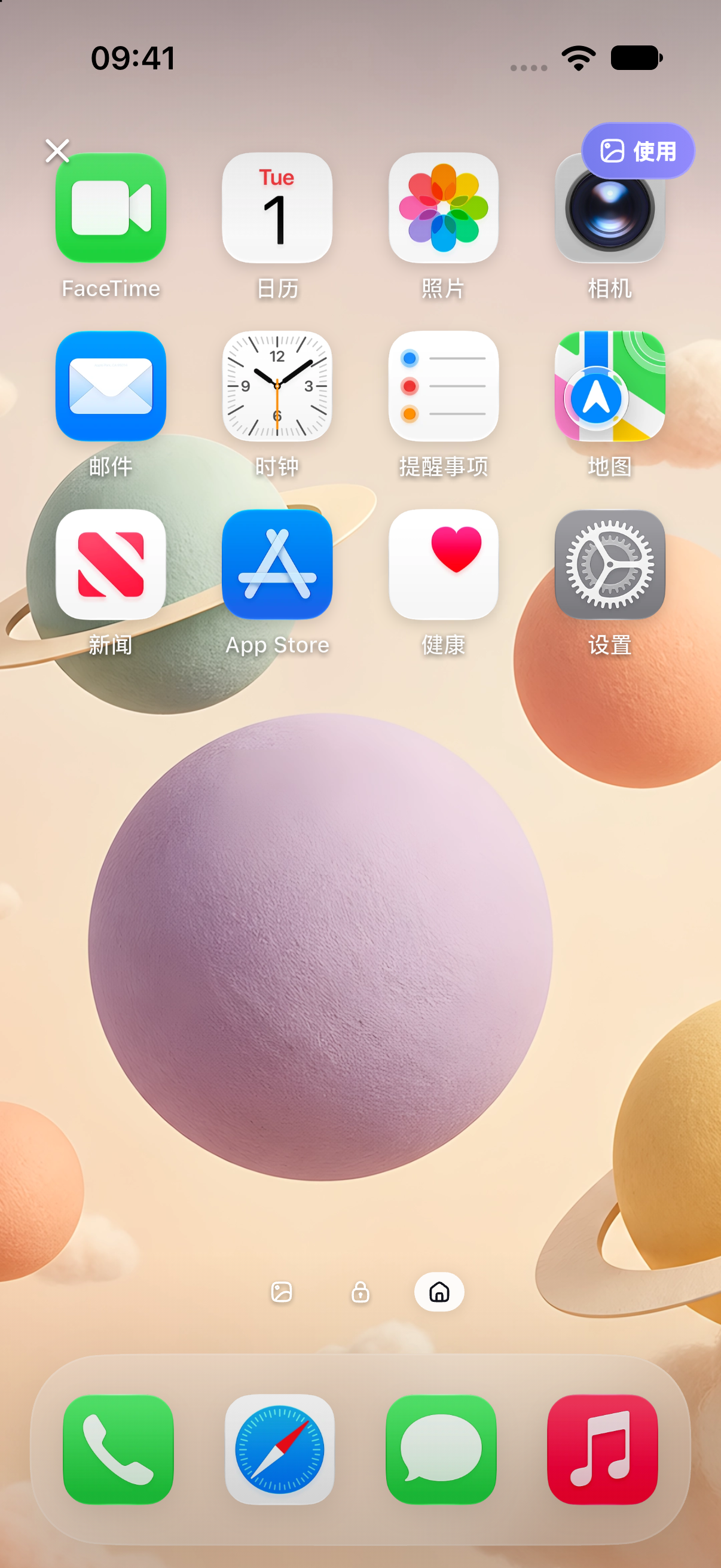
想保留鎖定畫面主體、讓主畫面更安靜,可以參考鎖定畫面與主畫面搭配實例。
設定完成後檢查三個位置
先鎖定螢幕檢查時間,再查看有通知時的主體遮擋,最後返回主畫面檢查圖示名稱。不要只看沒有文字覆蓋的圖片。
若主體貼著邊緣,先減少放大,再換構圖更寬鬆的圖片;不是所有圖片都能同時填滿螢幕並完整保留內容。尺寸與裁切指南解釋這項取捨。仍有模糊或偏色時,依照桌布顯示問題逐項排查。
常見問題
頁面開啟很久後,下載連結會過期嗎?
點選下載才會申請新網址。網址簽發後有五分鐘有效期;舊網址失效時回作品頁重新點選。已下載到本機的檔案不會因為連結到期而失效。
為什麼主畫面與鎖定畫面變成同一張桌布?
儲存時選擇背景圖片組合會使用同一套背景。到背景圖片設定單獨自訂主畫面,便可換成另一張照片或顏色。
靜態桌布一定能產生空間或動態效果嗎?
不能。系統效果取決於機型、系統版本與照片條件。本文只介紹靜態圖片,App 預覽不代表系統支援這些效果。
官方參考資料
資料核對日期: 2026-10-18。系統更新後,請以對應版本的官方說明與設備界面為準。