先選數字還是指針
數字時鐘便於直接讀取時分;指針時鐘較適合透過錶盤快速判斷大致時間。選擇時先看實際放置尺寸,確認數字沒有擠在一起、指針與刻度能分辨,再考慮裝飾。需要同時看日期或星期時,給這部分文字留出獨立空間。
從小元件入口了解設計,再在 App 中開啟預覽。範本支援的尺寸與內容以實際提供為準,不要認為一款主畫面時鐘也必然有鎖定畫面版本。兩種系統入口的差異見iPhone 加入指南。
改字型時保留動態時間
時鐘上的數字應來自日期與時間資料,而不是手動輸入的「09:41」。固定文字適合「本地時間」這樣的標籤;如果把時間改成固定文字,即使儲存成功,也不會隨目前時間變化。
- 在編輯器選擇顯示時間的文字層,確認內容類型是日期與時間。
- 在格式面板先選合適的樣式,再檢查 12 小時或 24 小時形式是否容易辨認。
- 在字型工具中調整字形、字級與字重,保留原來的動態內容來源。
- 檢查文字框寬度,確認較長時間、日期或星期不會被截斷,再儲存。
如果使用自訂格式,「MM」表示月份,「mm」表示分鐘。例如同一時刻的月份為 10、分鐘為 07,混用後就可能把 10 顯示在分鐘位置。優先使用面板中的格式選擇與效果預覽,詳細說明見動態內容和文字樣式。
日期、時區與明暗外觀一起檢查
時間看起來差幾個小時,先檢查裝置時間與設計提供的時區設定;若沒有時區選項,不要透過改成固定數字來補償。月份或星期的語言依系統地區策略處理,手寫固定月份會失去動態變化。
數字、指針與刻度要與各自背景有足夠對比。分別看淺色與深色外觀;深色背景上使用深色細指針,或淺色背景上使用很淺的細字,都可能難辨。若只改變某種外觀,應確認另一種外觀仍然可讀。
桌面背景本身很繁雜時,可以減少時鐘裡的裝飾,或參考兩個畫面的桌布搭配選擇較安靜的區域。這裡的建議用於可讀性,不承諾某種時鐘樣式更省電。
放到桌面後檢查作品身分
儲存並準備設計後,加入相符尺寸的系統小工具。iPhone 如果顯示佔位或另一款時鐘,按住小工具開啟「編輯小工具」,依名稱選擇準備好的作品;Android 的放置入口見桌面小元件操作,發行平台見下載說明。
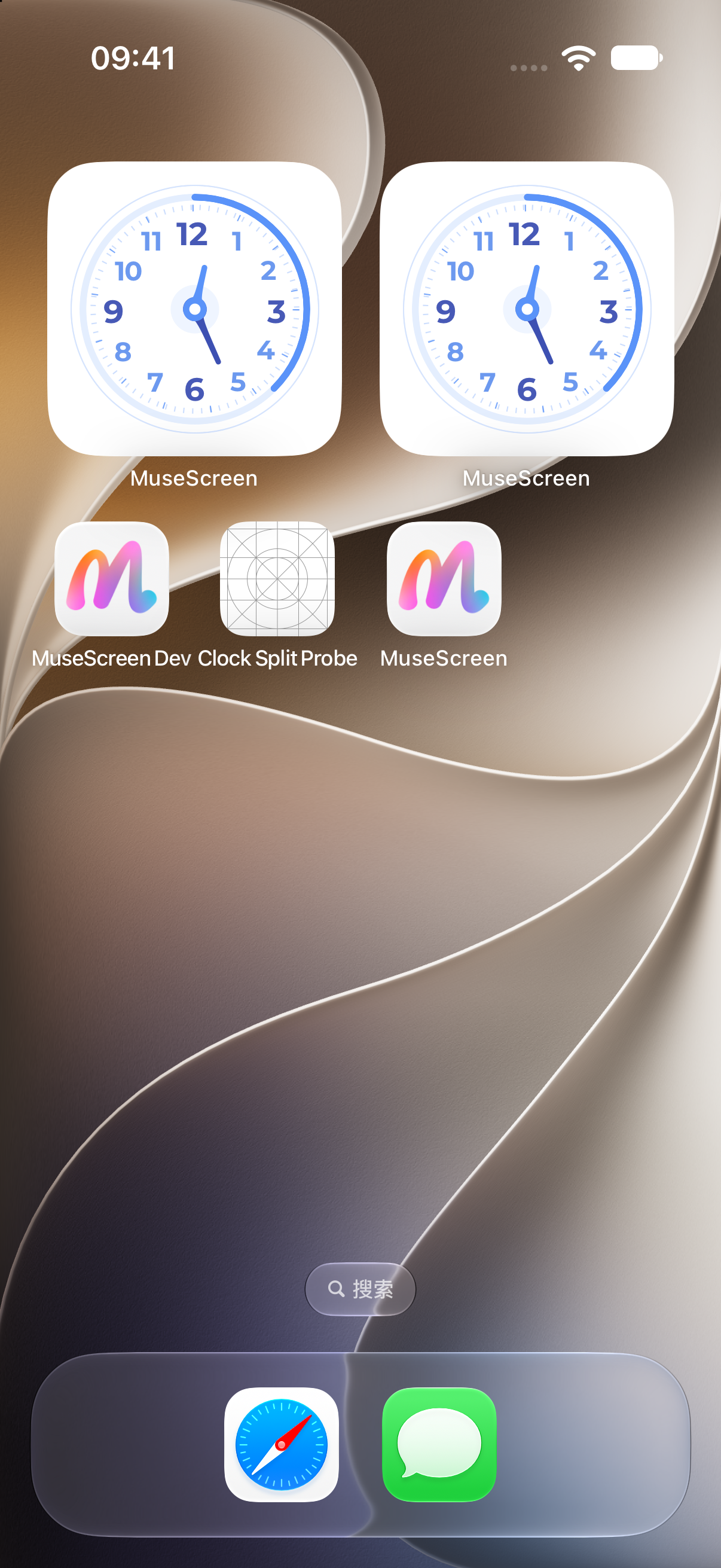
之後修改樣式,應編輯桌面正在使用的作品。若在資源庫複製後修改,桌面仍可能選擇原作品;參見修改已加入的小元件。
時間不動時怎樣區分原因
先比較編輯器預覽與系統桌面。兩處都固定在同一時間,檢查是否誤用了固定文字或選錯資料來源;預覽正確但桌面不同,先檢查儲存結果與所選作品,再依更新排查處理。
iOS 的系統排程、可用的原生時間顯示方式與具體設計會影響桌面更新。不能因為一個時鐘顯示了秒數,就假設 App 會每秒執行或所有樣式都能連續更新。外觀預覽也不是更新頻率的證明。
遇到問題時記錄大致延遲、系統版本與作品類型,保留設計後回報。把重要計時交給裝置提供的時鐘或計時器功能,不要僅憑裝飾小元件的畫面判斷提醒是否會響。
常見問題
改了字型後,時間為什麼固定了?
檢查文字內容是否從日期與時間變成手動輸入。字型只影響顯示樣式;要繼續走時,應保留動態資料來源與正確格式。
指針時鐘一定比數字時鐘更耗電嗎?
不能只憑外觀判斷。實際行為取決於平台、設計與更新方式。本文沒有進行耗電比較測試,應根據可讀性選擇,並透過裝置的電池統計觀察實際情況。
為什麼分鐘位置出現了月份?
自訂格式中月份與分鐘的符號大小寫不同。檢查是否把表示月份的 MM 用在分鐘位置,優先恢復到面板提供的時間樣式再比較。
時鐘小元件能代替鬧鐘嗎?
顯示時間不代表設定了鬧鐘,也不保證會發出提醒。需要定時提醒時,應另外設定裝置鬧鐘或對應記錄的提醒,並確認通知條件。
官方參考資料
資料核對日期: 2026-10-18。系統更新後,請以對應版本的官方說明與設備界面為準。