兩個畫面各自要看清什麼
鎖定畫面需要留出時間與通知的位置;主畫面則需要圖示名稱與小工具容易辨識。兩張桌布可以共用色彩,不必使用同樣繁複的畫面。先選一張喜歡的鎖定畫面,再找相近色系、細節較少的主畫面背景。
以下兩張截圖使用同一張「糖果星球」,比較加入不同預覽層後的差異。這是 App 內的示意預覽,不是已套用的系統畫面,也不是另一張配對桌布的實測結果。
鎖定畫面:讓時間與主體分開
這張圖的星球集中在中下部,天空留給時鐘。預覽時同時檢查文字對比與主體位置;有通知後可見區域會改變,不能只看空白鎖定畫面。
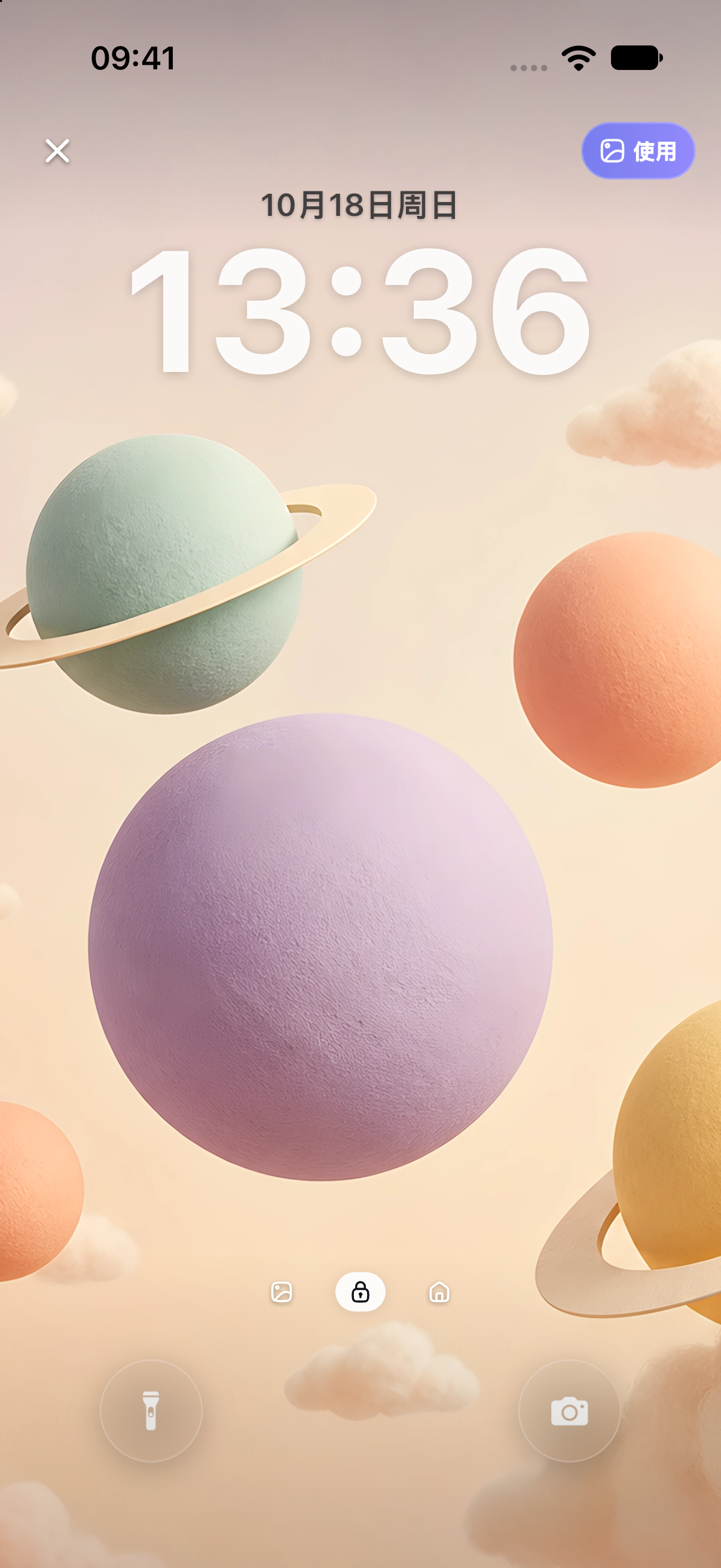
主體太貼邊時,先參考尺寸與裁切指南,不要只靠放大讓圖片填滿。
主畫面:檢查圖示名稱所在區域
同一張圖片放到主畫面後,綠色星球和地形會落在部分圖示下方。若文字難讀,可以比較模糊效果,或另選奶油色、淡紫色等相近配色、紋理較少的背景。這些是選圖建議,並非本頁已驗證的第二張作品。
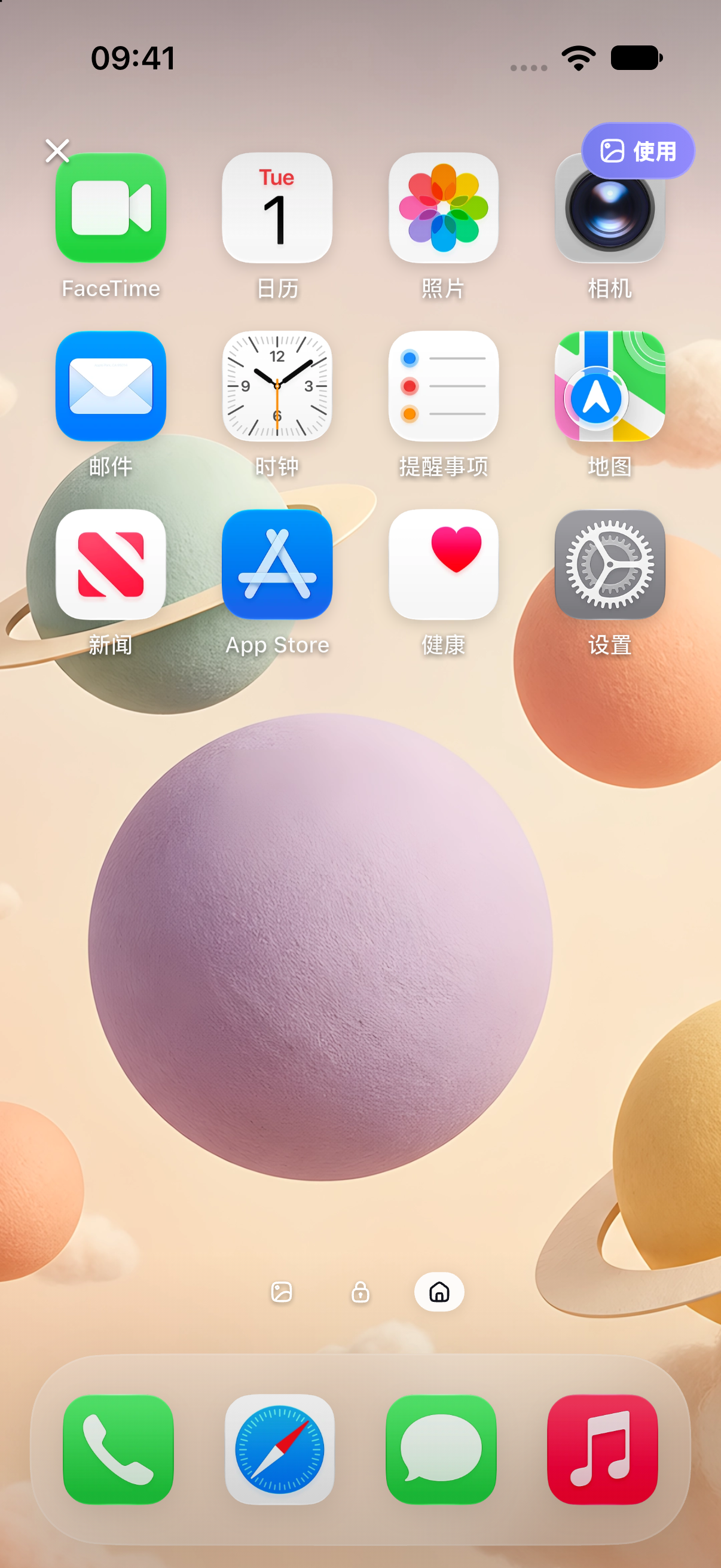
分別設定,再檢查實際效果
- 依照iPhone 桌布設定教學加入鎖定畫面圖片。
- 需要不同背景時,選擇自訂主畫面,另外選圖或顏色。
- 比較主畫面模糊開關前後的文字可讀性。
- 返回實際畫面,檢查時間、通知、圖示與小工具的遮擋。
加上小工具後再看一次
加入小工具會改變畫面中可用的空間。先放一個常用項目,確認字體與背景有足夠對比,再增加其他內容。可參考iPhone 小工具教學與編輯器基礎。
常見問題
兩張桌布一定要來自同一個系列嗎?
不需要。色彩、亮度與細節密度搭配即可。鎖定畫面可以有明確主體,主畫面則優先保留圖示與文字的可讀性。
主畫面模糊會修改下載的原圖嗎?
系統主畫面的模糊是顯示效果,不會因此改寫你下載的原始圖片。可以在設定中比較開關前後的差異。
為什麼 App 預覽與實際桌面不同?
App 使用示意時鐘與圖示,實際結果還取決於系統裁切、自己的版面、文字大小與通知。儲存後仍需到系統畫面檢查。
官方參考資料
資料核對日期: 2026-10-18。系統更新後,請以對應版本的官方說明與設備界面為準。