先决定两块屏幕的重点
锁屏通常先看到时间与通知,主屏幕则要反复寻找图标。搭配时可以保持色调接近,让锁屏保留一个明确主体,让主屏幕减少与图标重叠的纹理。同一张图也能使用,前提是两处都清楚。
本文用“糖果星球”演示检查方法,不是效果排名或机型兼容保证。可以从趣味分类找类似主体,或从极简分类选择更安静的主屏幕背景。
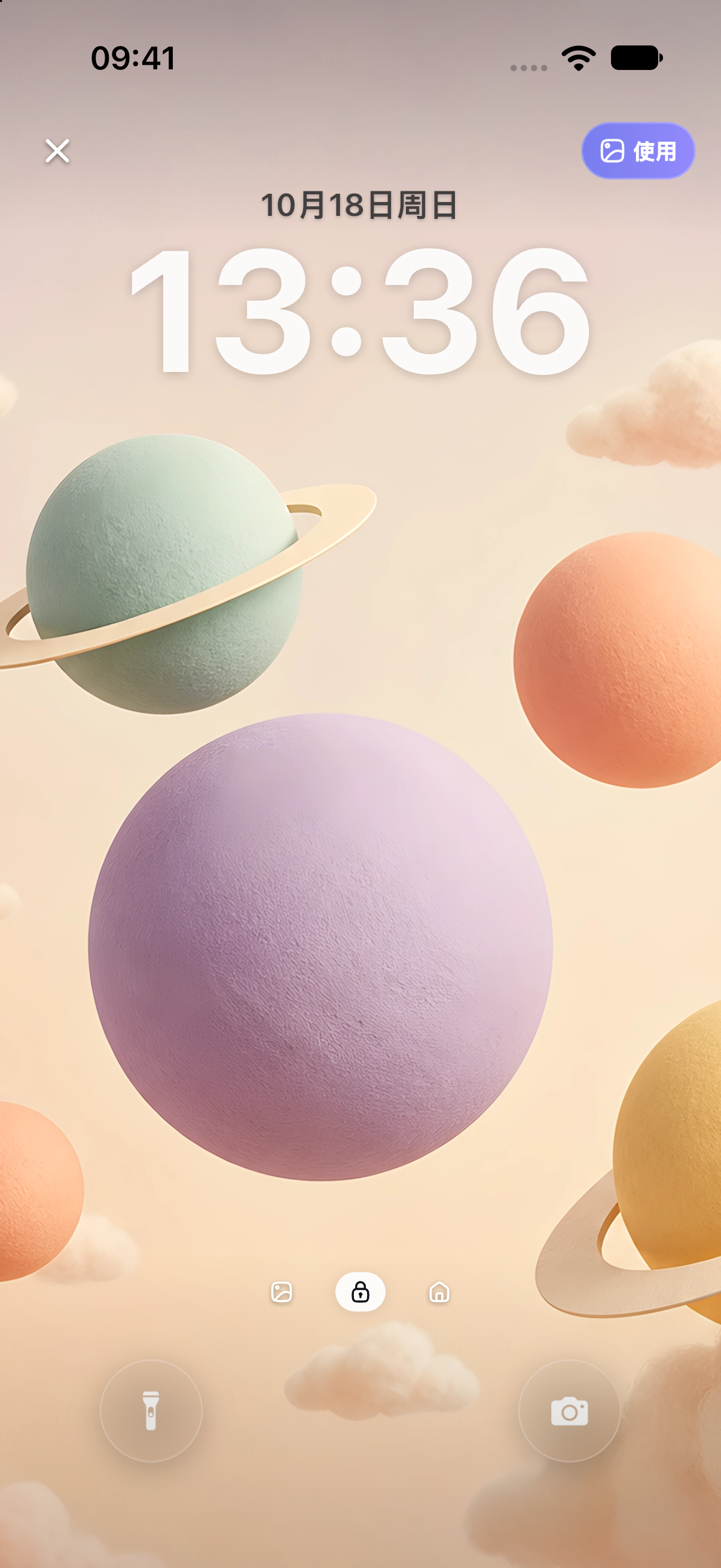
锁屏先检查时钟区域
星球集中在画面中下部,上方天空给时钟留下相对平静的区域。观察最大的星球会不会被通知盖住,也要保留底部系统控制项的位置。不要只为露出整个主体,把时间挤到难以辨认的区域。
主屏幕再检查图标名称
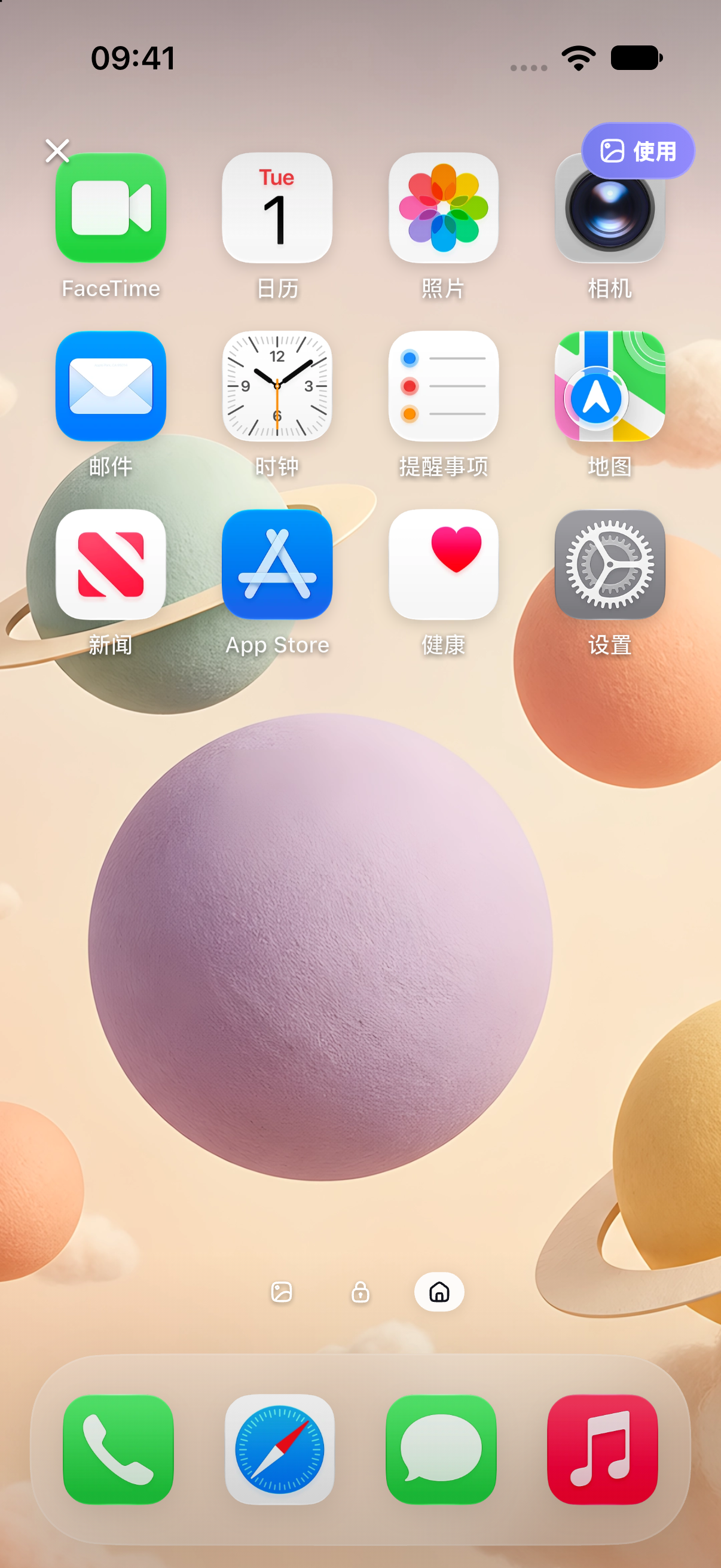
同一张图放到主屏幕,绿色星球与一些图标区域重叠,阅读条件与锁屏不同。若图标名称难辨,可以尝试系统主屏幕模糊,或换用相近奶油色、浅紫色且纹理更少的图片;不要只凭两张图片的颜色相似就判断搭配完成。
把选择落实到系统
- 下载或保存选中的图片,不要截取带有时钟与图标的预览。
- 按iPhone 设置教程添加锁屏壁纸。
- 想用不同背景时选择“自定义主屏幕”,再选第二张图片或颜色。
- 返回真实锁屏和主屏幕检查,必要时只调整其中一张。
加小组件后再检查一次
先放一个最常用的小组件,确认日期和数字可读,再考虑增加内容。已有设计可按小组件编辑教程调整;系统添加入口见iPhone 小组件指南。搭配目标是看清常用信息,不需要填满每个空位。
常见问题
两张壁纸必须来自同一个系列吗?
不必。保留一两个相近颜色,并分别检查时钟与图标的可读性,通常比追求相同图案更有用。这是搭配建议,不是系统限制。
开启模糊会修改保存的原图吗?
系统主屏幕模糊是显示设置,不等于重新编辑你保存的图片。具体选项以当前系统墙纸界面为准。
App 里看着合适,设置后为什么不同?
系统字体、通知数量、图标布局和裁剪可能与示意预览不同。以设备最终效果为准,按尺寸与裁剪指南逐项调整。
官方参考资料
资料核对日期: 2026-10-18。系统更新后,请以对应版本的官方说明与设备界面为准。