先看比例,再看像素
挑選桌布先確認主畫面或鎖定畫面的形狀,再比較可下載圖片的寬高。像素多不等於一定合適:橫圖放到直向螢幕時,即使解析度高,也可能裁掉兩側主體。
例如 1080 × 2400 與 1440 × 3200 都是 9:20,後者寬高各多約三分之一。兩者取景範圍可以相同,但能容納的細節不同。這裡只示範比例,不代表每個 iPhone 或每件作品都使用這些尺寸。
到桌布目錄開啟作品,讀取詳細頁面實際列出的尺寸;不要根據「高清」「4K」字樣猜測檔案大小。摺疊螢幕內外螢幕應分別選圖與檢查。
填滿螢幕為何會裁切
圖片與螢幕比例不同,填滿背景通常需要裁掉一部分;縮小到全部可見則可能留出空白或交由系統補足。沒有一個像素尺寸能保證所有螢幕都不裁切。
- 先把主體放在可見區域內,不要急著放大填滿。
- 檢查頭頂、四角與底部的重要細節。
- 再檢查時間、通知與圖示是否遮住主體。
- 如果兩者無法兼顧,換一張留白更多的構圖,而不是反覆放大。
用預覽判斷留白
下方的「糖果星球」把大部分主體放在畫面中下部,上方有較平靜的天空,便於觀察時鐘與主體的關係。是否適合你,還要以系統背景圖片預覽與自己的文字大小為準。
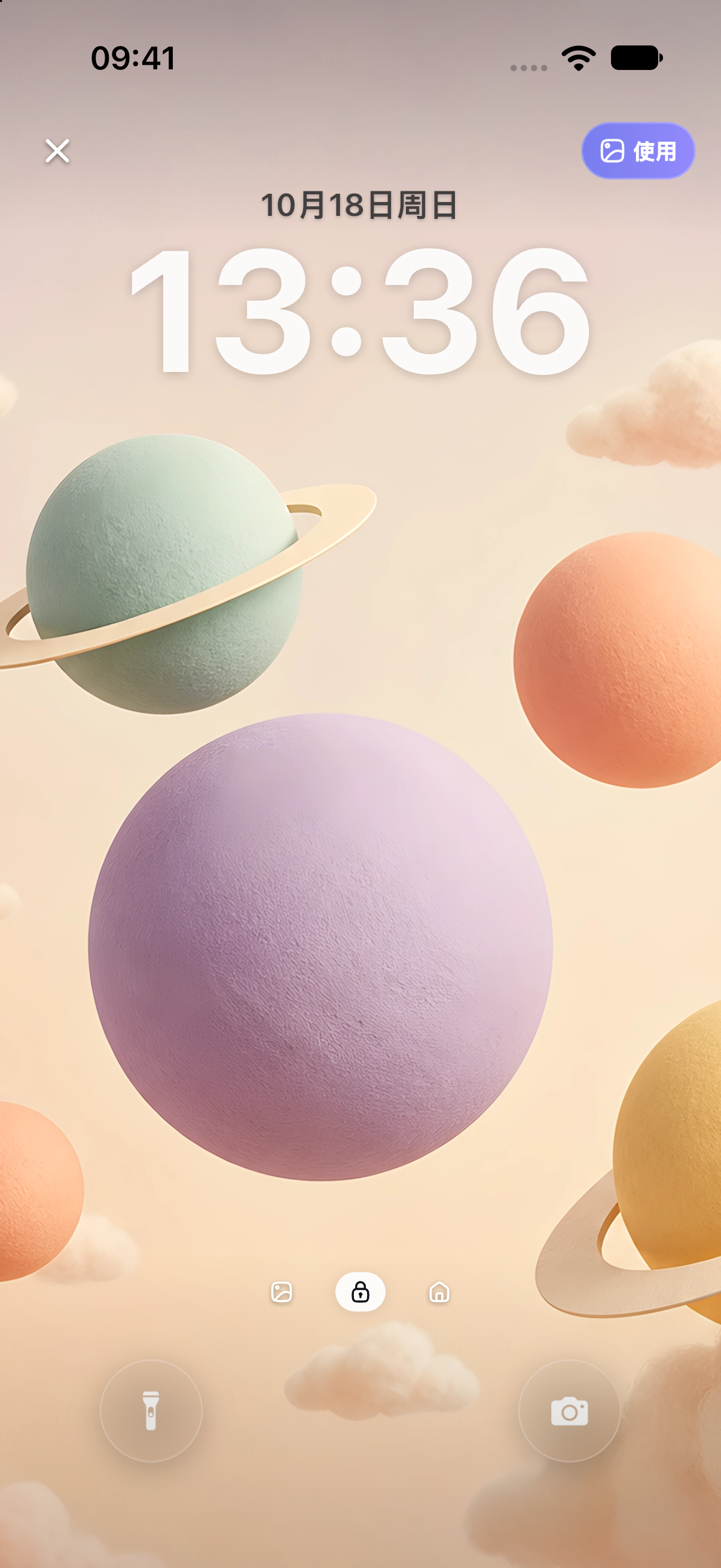
儲存後做一次實際檢查
把檔案設為桌布後,分別查看鎖定畫面與主畫面。檢查時間、通知、圖示與小工具文字是否清晰;換螢幕、調整文字大小或更換版面後重新檢查。具體設定入口見iPhone 桌布教學。
常見問題
更大的圖片一定更好嗎?
不一定。比例、構圖與來源清晰度同樣重要。若檔案只是放大了低解析度圖片,像素數量增加也不代表有更多細節。
為什麼同一張圖在兩部手機上裁切不同?
螢幕比例、系統取景與縮放設定可能不同。分別檢查預覽,不要把其中一部手機的顯示結果當成通用範本。
放大模糊圖片能恢復細節嗎?
單純放大不能還原原圖沒有的細節。應取得更清晰的來源或換一張構圖合適、無需大幅放大的圖片。
官方參考資料
資料核對日期: 2026-10-18。系統更新後,請以對應版本的官方說明與設備界面為準。