更新於
三個常用位置
| 你想做什麼 | 從哪裡開始 |
|---|---|
| 尋找一個喜歡的小工具範本 | 首頁 |
| 修改已經儲存的設計,或建立空白作品 | 資源庫 |
| 新增待辦、每日目標和重要日 | 我的 → 我的內容 |
| 調整語言、權限和重新整理相關選項 | 我的 → 設定 |
| 檢視教程或提交問題 | 我的 → 幫助中心/意見回饋 |
範本是開始創作的起點;資源庫中的作品是你儲存的設計;個人內容是作品可以讀取的資料。同一條目標記錄可以供多個作品使用。
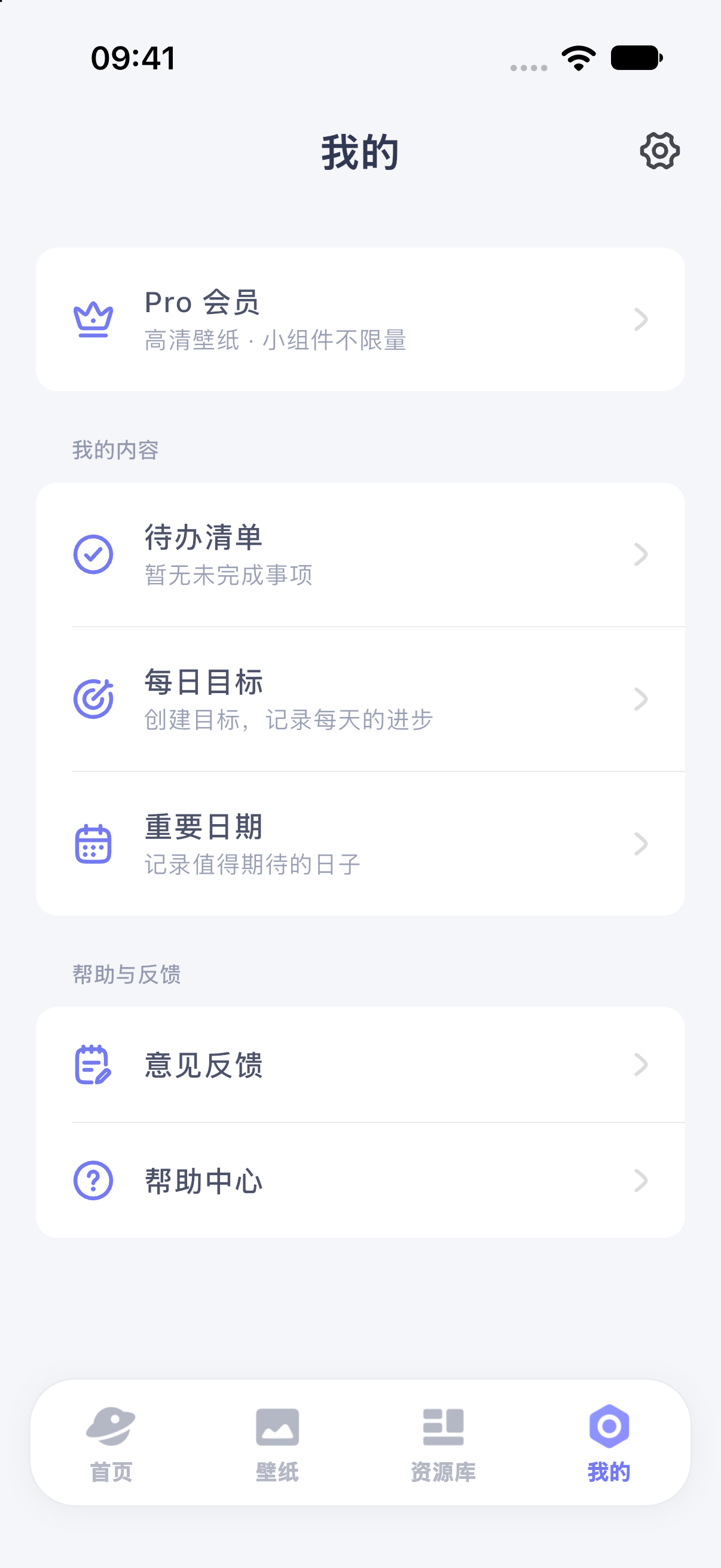
iPhone 17 模擬器 · iOS 27.0 · MuseScreen 2.2.0(1)· 圖中介面為簡體中文。
第一次使用的順序
編輯設計會進入完整編輯器,不需要開啟額外的高階模式。只想使用範本時,可以在預覽中完成必要內容設定後直接新增。
內容不對時先找對位置
如果目標名稱、任務內容或重要日日期不對,先到「我的內容」修改記錄。如果內容正確,只想調整位置、文字樣式或圖片,到資源庫編輯作品。詳細區別見管理個人內容。
只想使用桌布,可以直接閱讀儲存並使用桌布。