更新於
設計和內容分別在哪裡
「資源庫」儲存小工具設計;「我的 → 我的內容」管理待辦、每日目標和重要日。一個設計決定怎麼顯示,一條記錄提供顯示什麼。
修改同一條記錄,會影響所有引用它的作品。複製作品後,副本也可能繼續使用原來的記錄;想顯示不同內容時,需要另外選擇記錄。
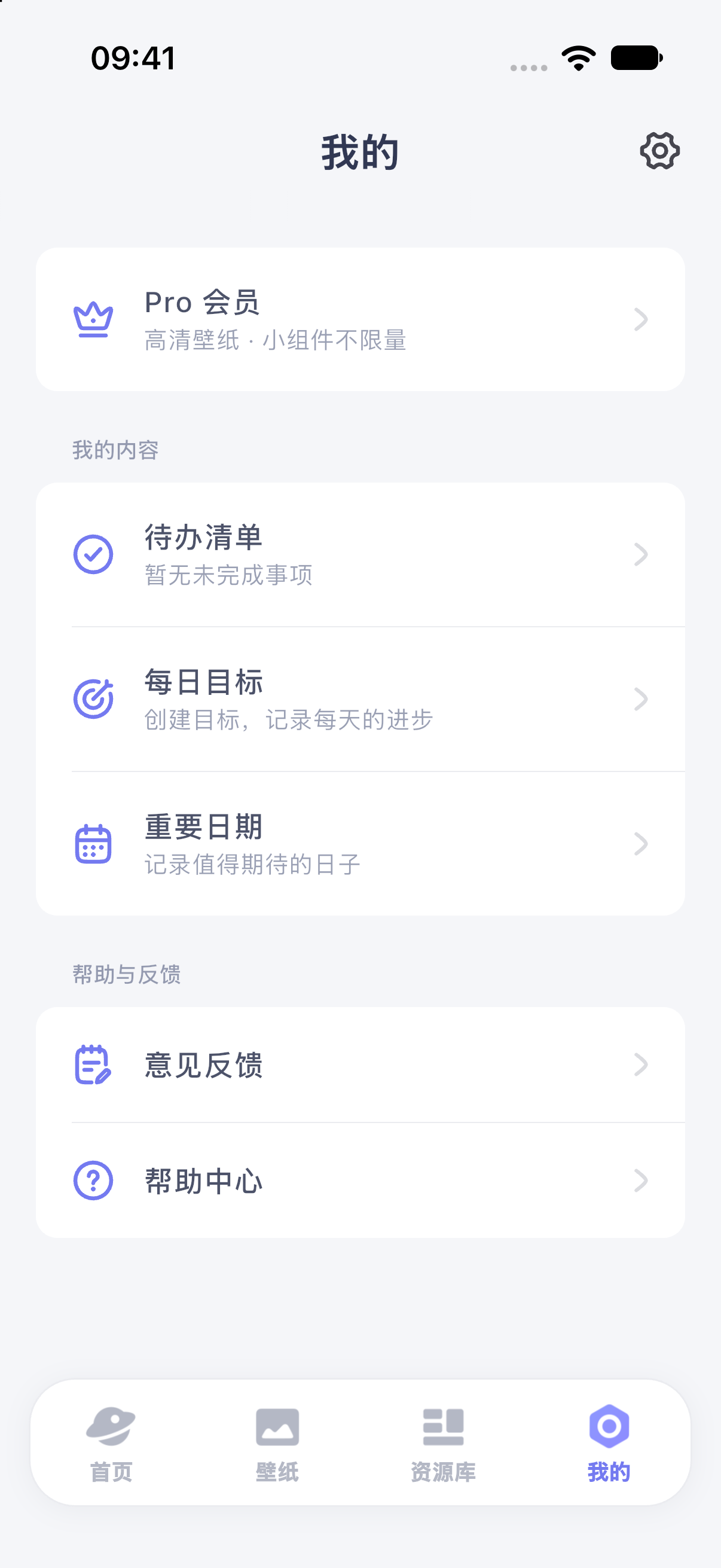
iPhone 17 模擬器 · iOS 27.0 · MuseScreen 2.2.0(1)· 圖中介面為簡體中文。
在範本預覽中選擇內容
- 開啟範本預覽,檢視需要配置的內容。
- 點按記錄或清單的選擇入口,選擇已有內容,或在選擇頁面中新建。
- 返回預覽,核對名稱和內容。選擇待辦清單時,選的是一組任務,不一定是某一條任務。
- 完成必選項後加入主畫面。可選項沒有選擇,不會自動變成必填項。
不同範本提供的設定可能不同。沒有開放所需內容選擇且無法繼續時,換一個可用範本或提交回饋;不要反覆刪除個人記錄。
更換已有作品的資料
在資源庫開啟作品,找到讀取該內容的圖層或資料來源,選擇另一條記錄或清單,然後儲存。先檢查是否有多個圖層共用來源,避免只改一處卻誤以為整個設計已經換成了新內容。
需要調整日期、目標值或任務正文時,回到對應個人內容頁面修改記錄。刪除正在被使用的記錄後,作品可能需要重新綁定。