更新于
三个常用位置
| 你想做什么 | 从哪里开始 |
|---|---|
| 寻找一个喜欢的小组件模板 | 首页 |
| 修改已经保存的设计,或创建空白作品 | 资源库 |
| 新增待办、每日目标和重要日 | 我的 → 我的内容 |
| 调整语言、权限和刷新相关选项 | 我的 → 设置 |
| 查看教程或提交问题 | 我的 → 帮助中心/意见反馈 |
模板是开始创作的起点;资源库中的作品是你保存的设计;个人内容是作品可以读取的数据。同一条目标记录可以供多个作品使用。
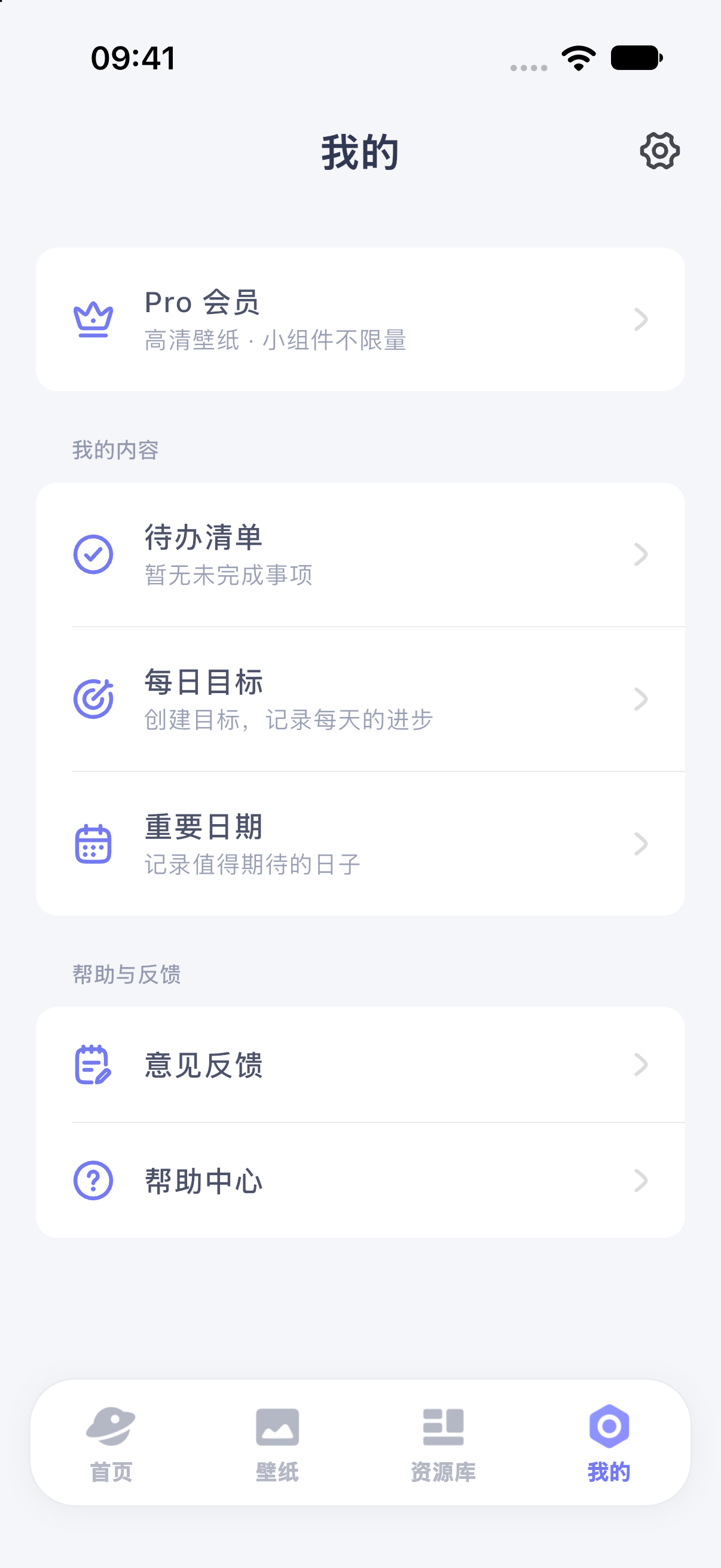
iPhone 17 模拟器 · iOS 27.0 · MuseScreen 2.2.0(1)· 简体中文界面。
第一次使用的顺序
编辑设计会进入完整编辑器,不需要开启额外的高级模式。只想使用模板时,可以在预览中完成必要内容设置后直接添加。
内容不对时先找对位置
如果目标名称、任务内容或重要日日期不对,先到「我的内容」修改记录。如果内容正确,只想调整位置、文字样式或图片,到资源库编辑作品。详细区别见管理个人内容。
只想使用壁纸,可以直接阅读保存并使用壁纸。