更新于
设计和内容分别在哪里
「资源库」保存小组件设计;「我的 → 我的内容」管理待办、每日目标和重要日。一个设计决定怎么显示,一条记录提供显示什么。
修改同一条记录,会影响所有引用它的作品。复制作品后,副本也可能继续使用原来的记录;想显示不同内容时,需要另外选择记录。
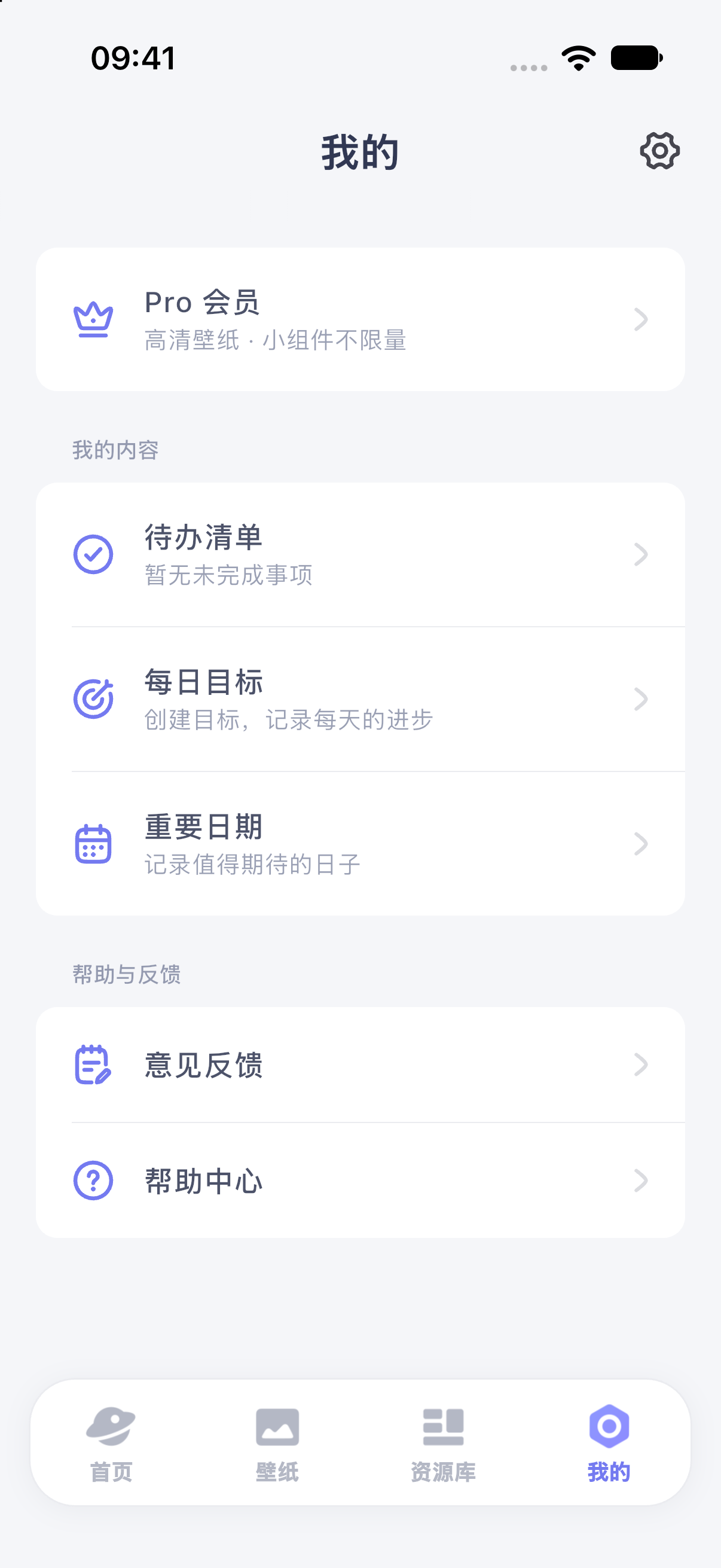
iPhone 17 模拟器 · iOS 27.0 · MuseScreen 2.2.0(1)· 简体中文界面。
在模板预览中选择内容
- 打开模板预览,查看需要配置的内容。
- 点击记录或清单的选择入口,选择已有内容,或在选择页面中新建。
- 返回预览,核对名称和内容。选择待办清单时,选的是一组任务,不一定是某一条任务。
- 完成必选项后添加到桌面。可选项没有选择,不会自动变成必填项。
不同模板提供的设置可能不同。没有开放所需内容选择且无法继续时,换一个可用模板或提交反馈;不要反复删除个人记录。
更换已有作品的数据
在资源库打开作品,找到读取该内容的图层或数据来源,选择另一条记录或清单,然后保存。先检查是否有多个图层共用来源,避免只改一处却误以为整个设计已经换成了新内容。
需要调整日期、目标值或任务正文时,回到对应个人内容页面修改记录。删除正在被使用的记录后,作品可能需要重新绑定。