先看比例,再看像素
挑选壁纸先确认主屏幕或锁屏的形状,再比较可下载图片的宽高。像素多不等于一定合适:横图放到竖屏时,即使分辨率高,也可能裁掉两侧主体。
例如 1080 × 2400 与 1440 × 3200 都是 9:20,后者宽高各多约三分之一。两者取景范围可以相同,但细节容量不同。这里只演示比例,不代表每个 iPhone 或每件作品都使用这些尺寸。
到壁纸目录打开作品,读取详情页实际列出的尺寸;不要根据“高清”“4K”字样猜测文件大小。折叠屏内外屏应分别选图和验看。
填满屏幕为何会裁切
图片与屏幕比例不同,填满背景通常需要裁掉一部分;缩小到全部可见则可能留出空白或交由系统补足。没有一个像素尺寸能保证所有屏幕都不裁切。
- 先把主体放在可见区域内,不要急于放大铺满。
- 检查头顶、四角和底部的重要细节。
- 再检查时间、通知和图标是否遮住主体。
- 如果两者无法兼顾,换一张留白更多的构图,而不是反复放大。
用预览判断留白
下面的“糖果星球”把大部分主体放在画面中下部,上方有较平静的天空,便于观察时钟与主体的关系。是否适合你,还要以系统墙纸预览和自己的文字大小为准。
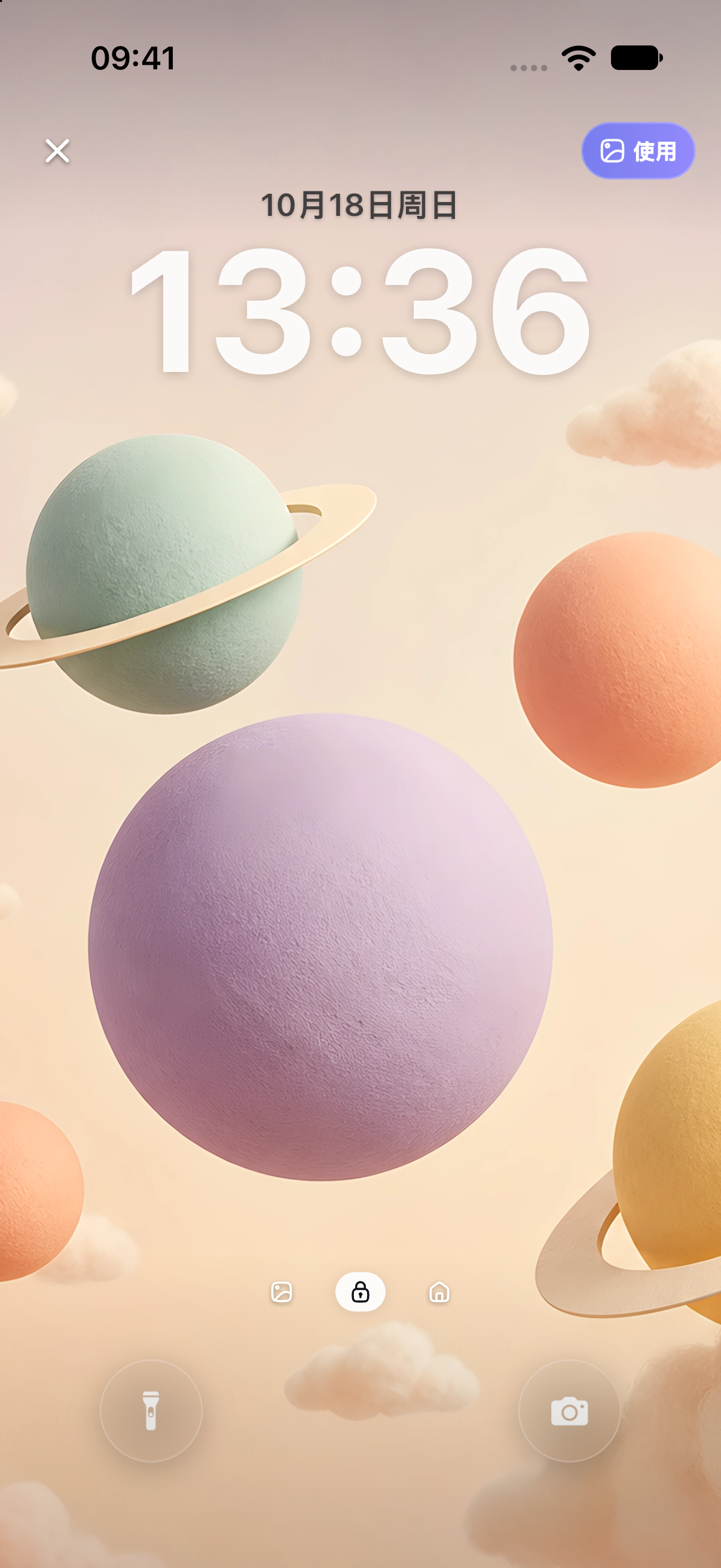
保存后做一次实际检查
把文件设为壁纸后,分别查看锁屏和主屏幕。检查时间、通知、图标以及小组件文字是否清晰;换屏幕、调整文字大小或更换布局后重新检查。具体设置入口见iPhone 壁纸教程。
常见问题
更大的图片一定更好吗?
不是。更大的文件可能保留更多细节,但构图和比例不合适时仍会裁切。先选择适合目标屏幕的比例和主体位置,再比较画质。
为什么同一张图在两台手机上裁剪不同?
屏幕比例、系统缩放和用户选择的裁剪位置可能不同。对照各自预览调整,不能只按品牌名称判断结果。
能把小图放大成真正高清吗?
单纯放大或另存不会增加原本没有的细节。优先获取作者提供的更高分辨率版本,或换用适合目标尺寸的图片。
官方参考资料
资料核对日期: 2026-10-18。系统更新后,请以对应版本的官方说明与设备界面为准。