更新於
儲存當前修改
- 編輯完成後點按儲存,等待成功提示。
- 需要繼續修改時,使用儲存選項中的「儲存並繼續」,或調整設定中的「儲存後關閉編輯器」。
- 回到資源庫確認作品仍可開啟。已安裝作品的主畫面更新如果失敗,按提示重試;作品儲存成功與主畫面更新完成是兩個結果。
缺少安裝所需的真實記錄時,按提示綁定資料,或先儲存草稿。儲存草稿不能繞過加入主畫面前的必要內容檢查。
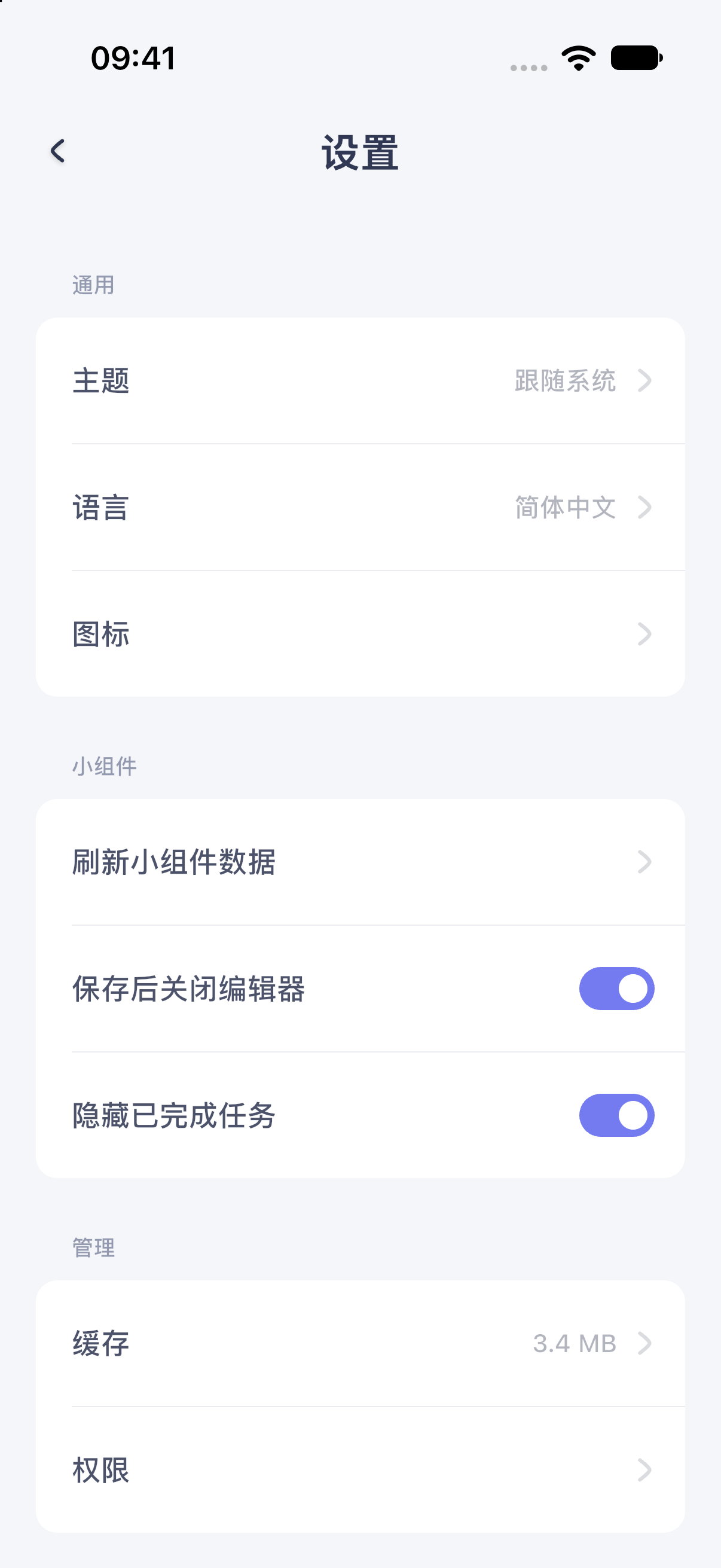
iPhone 17 模擬器 · iOS 27.0 · MuseScreen 2.2.0(1)· 圖中介面為簡體中文。
離開未儲存的編輯
退出時如果出現未儲存提示,可以儲存後退出、丟棄修改,或關閉提示繼續編輯。丟棄已有作品的當前修改,不等於刪除此前儲存的作品。
撤銷用於回退當前編輯操作,不能代替正式儲存,也不應當作換機備份。
恢復上次編輯
重新開啟時,如果出現「恢復未儲存的編輯?」提示,可選擇恢復編輯。恢復後仍需儲存,才會更新正式作品。選擇丟棄草稿前,確認不需要其中的修改。
沒有出現恢復提示,並不表示一定有可恢復版本。不要依賴強制關閉 App 來儲存編輯。
儲存失敗或版本衝突
儲存失敗時留在編輯器,根據提示重試。出現「作品已更新」時,當前修改不會直接覆蓋較新版本。
需要保留當前方案時,使用可用的「另存副本」;確認不需要當前修改後,才選擇「放棄修改並載入最新」。提示升級 App 時,先保留作品並升級,不要刪除它來嘗試修復。
問題持續時,透過意見回饋提供提示文字和復現步驟。