更新于
保存当前修改
- 编辑完成后点击保存,等待成功提示。
- 需要继续修改时,使用保存选项中的「保存并继续」,或调整设置中的「保存后关闭编辑器」。
- 回到资源库确认作品仍可打开。已安装作品的桌面更新如果失败,按提示重试;作品保存成功与桌面更新完成是两个结果。
缺少安装所需的真实记录时,按提示绑定数据,或先保存草稿。保存草稿不能绕过添加到桌面前的必要内容检查。
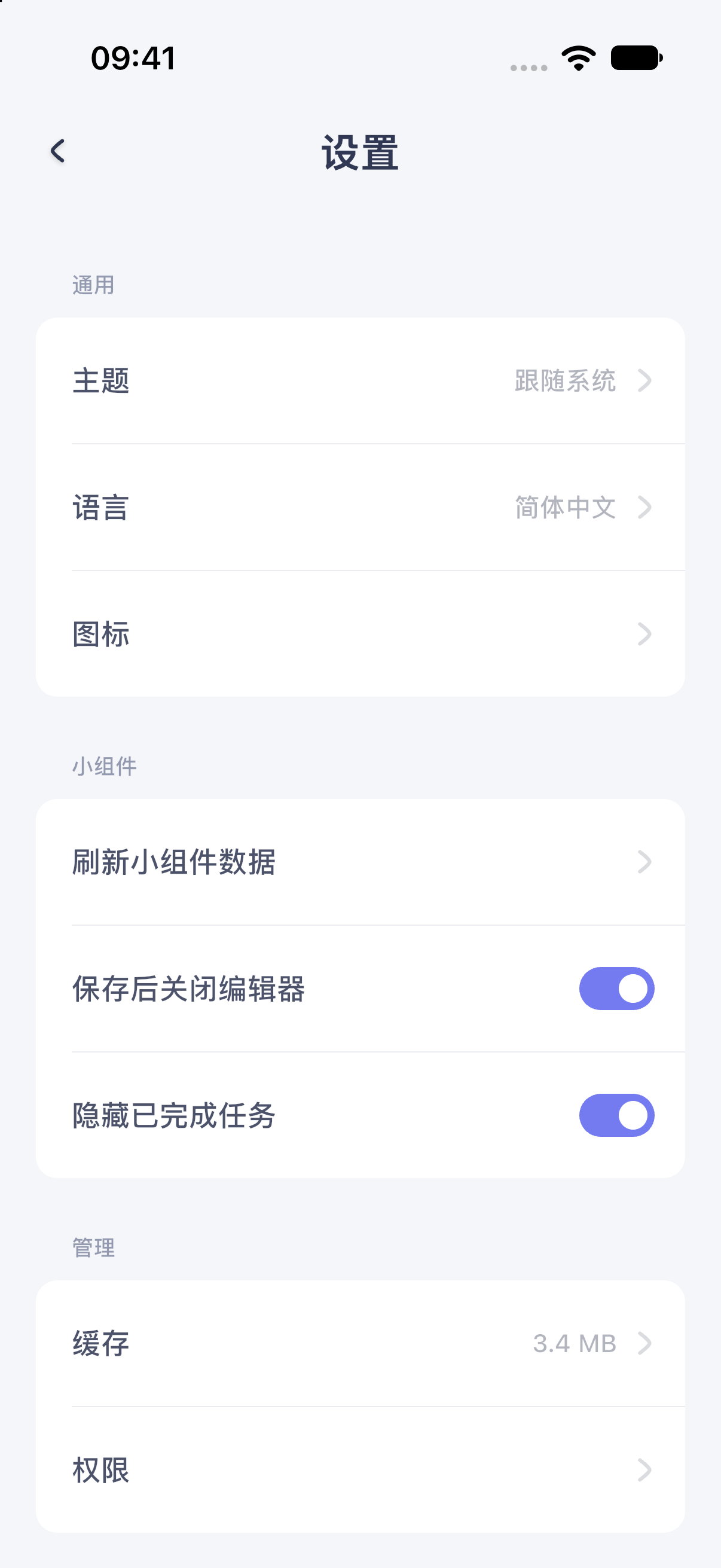
iPhone 17 模拟器 · iOS 27.0 · MuseScreen 2.2.0(1)· 简体中文界面。
离开未保存的编辑
退出时如果出现未保存提示,可以保存后退出、丢弃修改,或关闭提示继续编辑。丢弃已有作品的当前修改,不等于删除此前保存的作品。
撤销用于回退当前编辑操作,不能代替正式保存,也不应当作换机备份。
恢复上次编辑
重新打开时,如果出现「恢复未保存的编辑?」提示,可选择恢复编辑。恢复后仍需保存,才会更新正式作品。选择丢弃草稿前,确认不需要其中的修改。
没有出现恢复提示,并不表示一定有可恢复版本。不要依赖强制关闭 App 来保存编辑。
保存失败或版本冲突
保存失败时留在编辑器,根据提示重试。出现「作品已更新」时,当前修改不会直接覆盖较新版本。
需要保留当前方案时,使用可用的「另存副本」;确认不需要当前修改后,才选择「放弃修改并载入最新」。提示升级 App 时,先保留作品并升级,不要删除它来尝试修复。
问题持续时,通过意见反馈提供提示文字和复现步骤。