更新於
整理資源庫
- 開啟資源庫,在作品的更多選單中選擇重新命名,使用容易辨認的名稱。
- 常用作品可以置頂;需要變體時先複製,再修改副本。
- 需要從空白開始時,使用資源庫建立入口,選擇尺寸並編輯。
複製設計可能保留其個人資料引用。想讓兩個作品顯示不同目標或清單時,需要分別選擇內容。
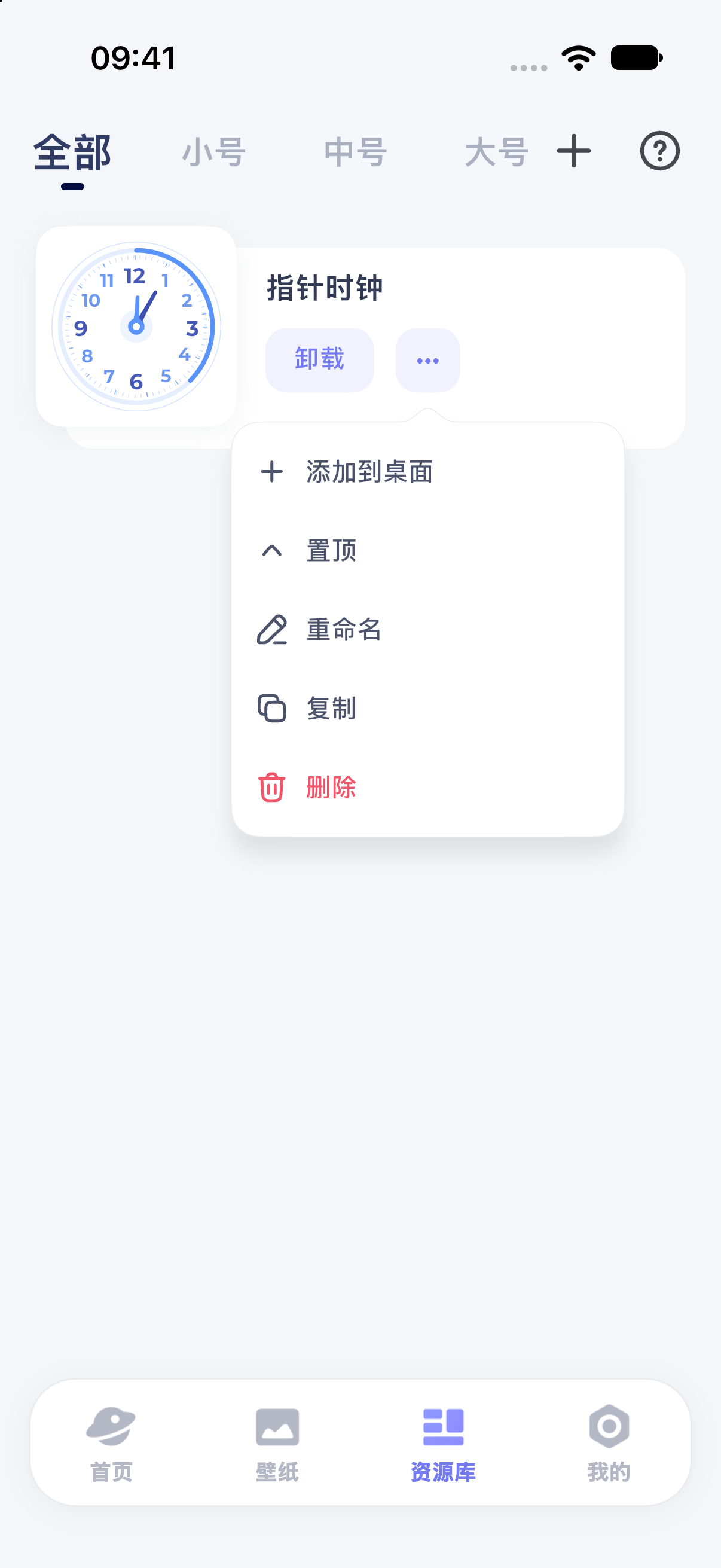
iPhone 17 模擬器 · iOS 27.0 · MuseScreen 2.2.0(1)· 圖中介面為簡體中文。
再次加入主畫面
已安裝作品可從更多選單選擇「加入主畫面」重試準備和系統新增。按照資源庫頂欄問號中的指南完成放置。再次準備同一個作品,不等於一定在系統主畫面自動多放一個元件。
分清三種移除操作
| 操作 | 需要注意什麼 |
|---|---|
| 在系統主畫面移除元件 | 移除主畫面位置;資源庫作品仍可繼續編輯 |
| 在 App 中解除安裝元件 | 保留編輯內容;主畫面殘留佔位可能仍需手動移除 |
| 在資源庫刪除作品 | 刪除儲存的設計,並清理對應安裝;不要把它當成普通的主畫面整理 |
刪除待辦、目標或重要日屬於個人內容管理,和刪除設計不同。刪除前檢查是否有其他作品還在引用相同記錄。
操作後檢查
回到資源庫確認保留的作品可以開啟,再檢查系統主畫面是否還有需要手動移除的佔位。換機、重灌或清理資料前,先閱讀資料保留。