更新于
整理资源库
- 打开资源库,在作品的更多菜单中选择重命名,使用容易辨认的名称。
- 常用作品可以置顶;需要变体时先复制,再修改副本。
- 需要从空白开始时,使用资源库创建入口,选择尺寸并编辑。
复制设计可能保留其个人数据引用。想让两个作品显示不同目标或清单时,需要分别选择内容。
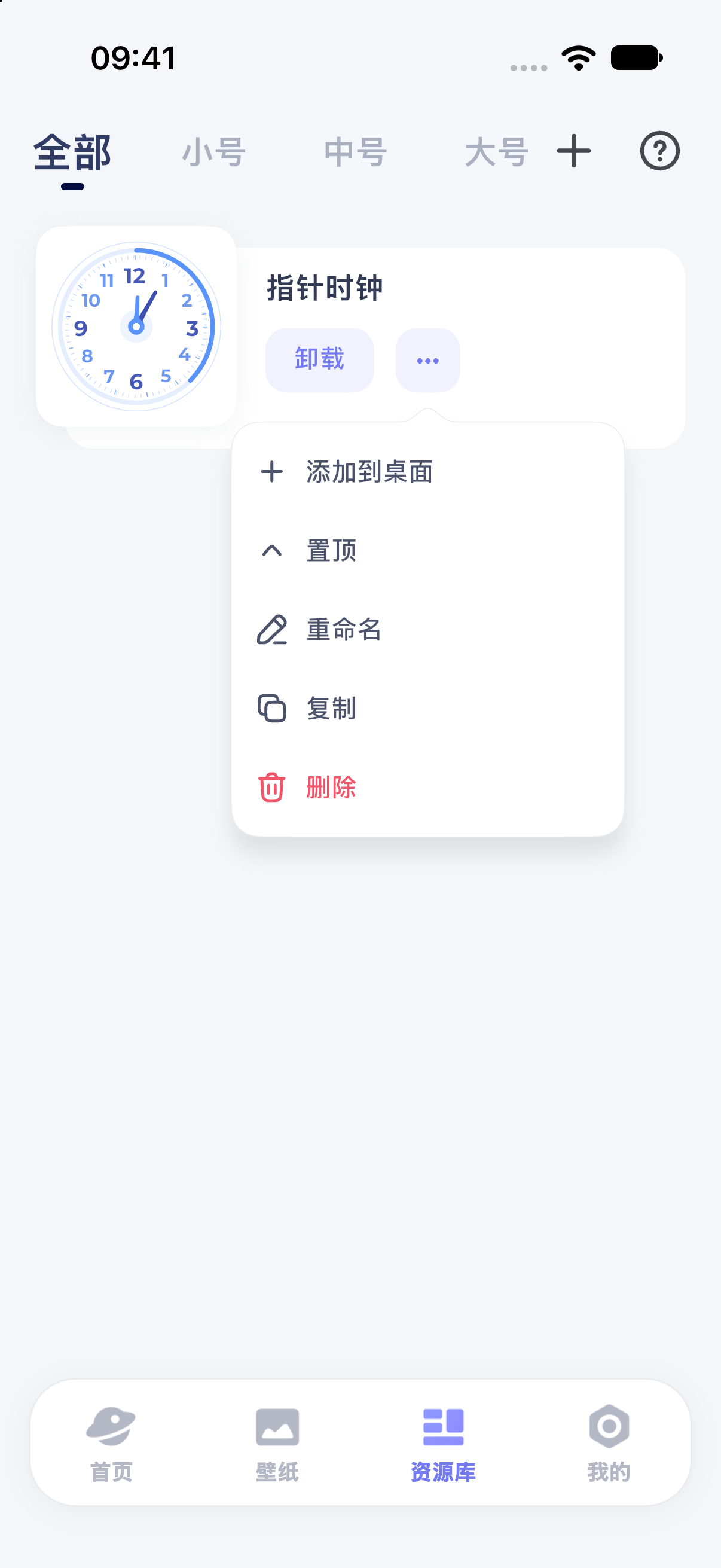
iPhone 17 模拟器 · iOS 27.0 · MuseScreen 2.2.0(1)· 简体中文界面。
再次添加到桌面
已安装作品可从更多菜单选择「添加到桌面」重试准备和系统添加。按照资源库顶栏问号中的指南完成放置。再次准备同一个作品,不等于一定在系统桌面自动多放一个组件。
分清三种移除操作
| 操作 | 需要注意什么 |
|---|---|
| 在系统桌面移除组件 | 移除桌面位置;资源库作品仍可继续编辑 |
| 在 App 中卸载组件 | 保留编辑内容;桌面残留占位可能仍需手动移除 |
| 在资源库删除作品 | 删除保存的设计,并清理对应安装;不要把它当成普通的桌面整理 |
删除待办、目标或重要日属于个人内容管理,和删除设计不同。删除前检查是否有其他作品还在引用相同记录。
操作后检查
回到资源库确认保留的作品可以打开,再检查系统桌面是否还有需要手动移除的占位。换机、重装或清理数据前,先阅读数据保留。