更新于
条件由什么组成
条件需要一个用于判断的数据值、一条判断规则,以及满足规则时的结果。没有分支匹配时,使用默认结果。条件可以影响当前属性支持的文字、颜色或其他显示值。
显示内容和判断条件可以使用不同的数据源。例如文字显示当前时间,但文字颜色根据电池是否充电决定。
示例:充电时改变日期文字颜色
- 选择文字图层,在「内容 → 内容类型」选择「日期与时间」,保留它的日期来源。
- 打开「条件 → 添加属性规则 → 内容颜色」,点击「添加条件」。
- 在「选择数据」中选「电池 → 充电状态」,把判断方式设为「等于」、比较值设为「充电中」。这会使用独立的电池来源,不替换日期来源。
- 点击「使用」设置命中时的颜色,例如蓝色;颜色页面点「完成」返回。为「否则」保留可读的普通文字颜色。
- 回到条件卡片,点击「应用」。确认「未应用」提示消失,再保存作品。
- 重新打开作品,选中同一文字图层,在「条件」中检查日期绑定、充电判断和两种颜色仍然保留。撤销/重做可用来检查刚应用的整条规则。
文字仍显示日期,颜色由充电状态决定。保存后在设备充电、断电时分别检查效果,并留意数据与桌面更新可能有延迟。
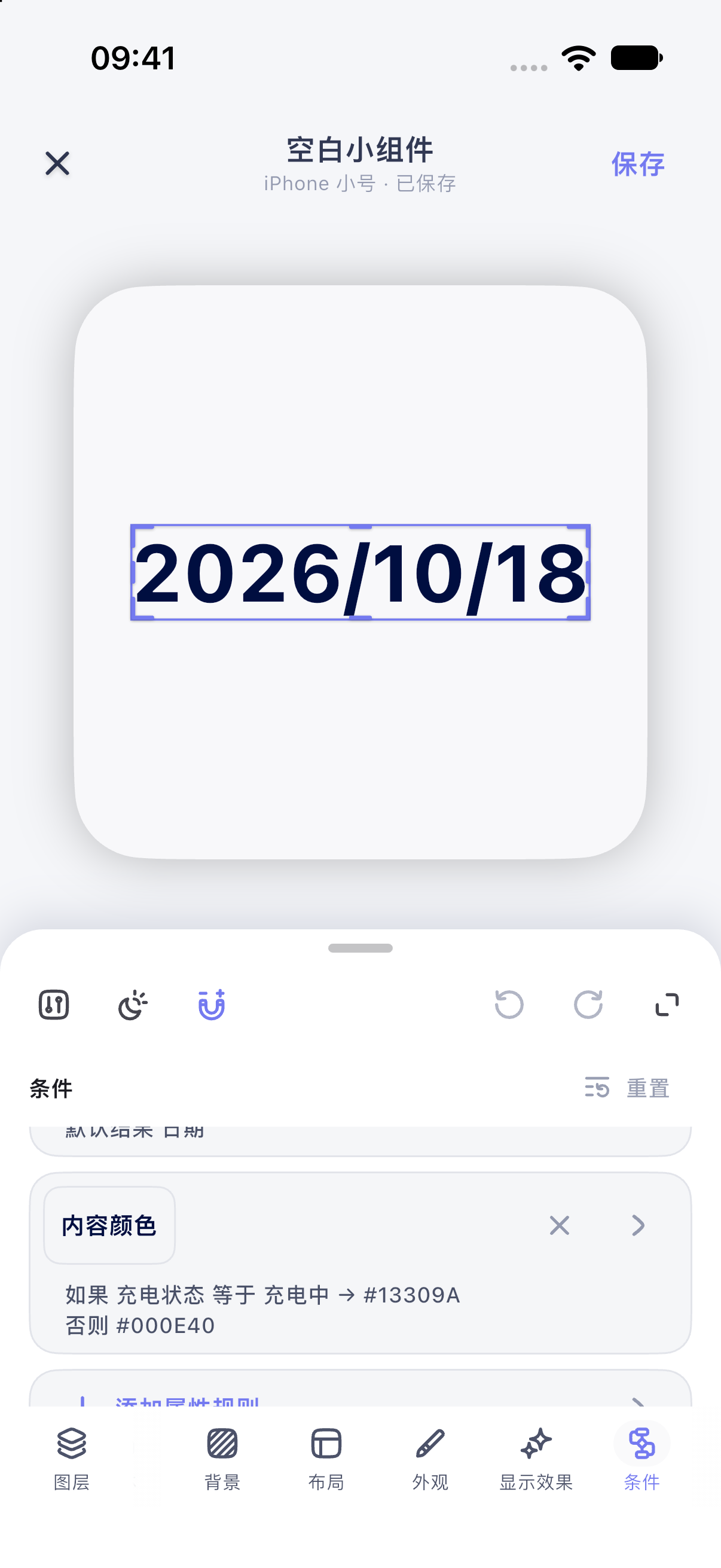
iPhone 17 模拟器 · iOS 27.0 · MuseScreen 2.2.0(1)· 简体中文界面。
多个分支与默认结果
添加分支时,按面板显示的顺序检查规则,避免条件互相重叠。为不满足条件的情况保留可读的默认结果;不要只设计“成功”状态。
检查充电、未充电,以及数据暂不可用时的表现。测试个人内容时可以使用专门的测试记录,避免为验证一个条件而修改重要资料。
条件没有生效时
确认选中的属性、当前外观、判断来源、字段和值类型。判断用的来源不一定是当前文字的来源;不要只检查文字内容。
如果文字或颜色来自规则,修改固定值可能只改变默认情况。需要始终固定显示时,应明确调整该属性的规则,保留其他属性和图层的条件。数据问题见动态内容。